Convertir un texte en écriture cursive
Convertissez un texte saisi en pages d’écriture cursive manuscrite avec HandtextAI. Découvrez quand utiliser les générateurs d’écriture cursive, les polices cursives, le mode Impression et le mode Photo.
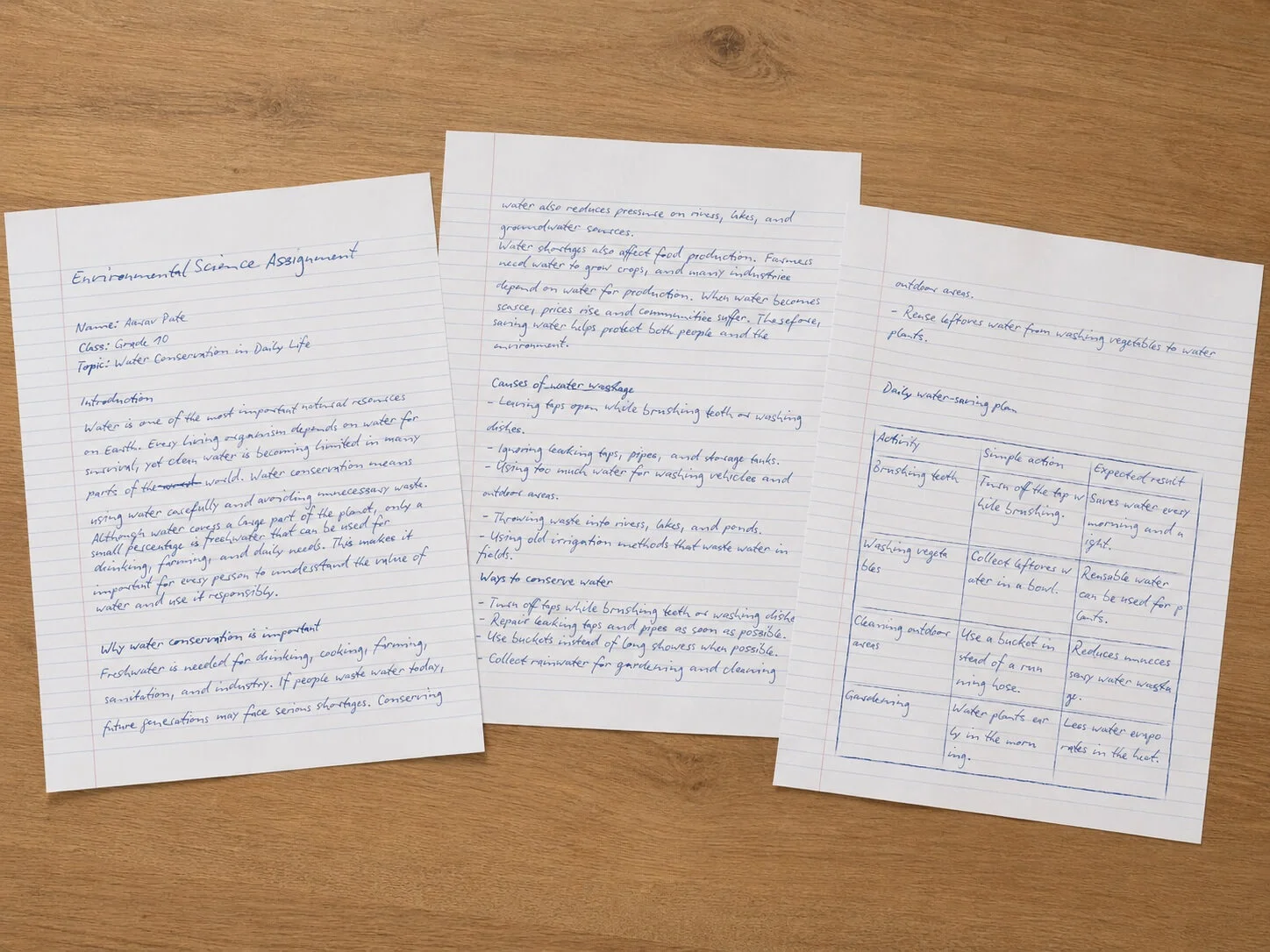
Si vous cherchez à convertir un texte en écriture cursive, vous pouvez avoir plusieurs objectifs différents en tête. Certains outils transforment des lettres normales en caractères décoratifs de style cursif que vous pouvez copier-coller. Certains outils se contentent d’appliquer une police cursive dans un traitement de texte. HandtextAI est différent : il convertit un texte saisi ou collé en pages et images réalistes d’apparence manuscrite.
Cette différence a son importance. Un générateur de texte cursif à copier-coller est utile pour un nom d’utilisateur ou une courte légende. Un générateur d’écriture manuscrite est utile lorsque vous voulez une page entière, des notes de révision, un devoir, une lettre, un brouillon de carte postale ou un document manuscrit imprimable.
Réponse courte
Pour convertir un texte en écriture cursive dans HandtextAI, collez votre texte dans l’éditeur, choisissez le mode Impression pour une page nette, sélectionnez une police d’écriture adaptée à la cursive, ajustez les espacements et les marges, prévisualisez la page, puis téléchargez le résultat manuscrit fini. Utilisez le mode Photo uniquement lorsque vous souhaitez que le résultat apparaisse dans une scène de type cahier.
Ce que « convertir un texte en écriture cursive » peut signifier
Le mot-clé est large, donc le bon outil dépend du résultat dont vous avez besoin.
| Objectif | Ce que cela crée | Idéal pour | Limite |
|---|---|---|---|
| Générateur de texte cursif | Caractères décoratifs à copier-coller | Noms courts, bios, légendes, étiquettes | Ce n’est pas une page manuscrite |
| Police cursive dans Word ou Docs | Texte saisi mis en forme avec une police | Maquettes rapides, texte imprimable simple | Rend souvent un effet plat et trop uniforme |
| Page manuscrite en écriture cursive | Document d’apparence manuscrite | Devoirs, notes, lettres, pages imprimées | Nécessite un aperçu et un réglage de la mise en page |
| Sortie photo de type cahier | Écriture manuscrite placée dans une scène | Exemples visuels et images de type cahier | Pas la meilleure voie pour une impression nette |
Pour un résultat manuscrit réaliste, concentrez-vous sur la troisième voie : transformez un texte saisi en une page d’apparence manuscrite, puis ajustez la page jusqu’à ce qu’elle se lise naturellement.
Comment convertir un texte en écriture cursive dans HandtextAI
Le flux de travail le plus simple consiste à partir d’une page nette. L’écriture cursive est plus difficile à lire que l’écriture de style script, c’est pourquoi les espacements et les marges comptent davantage que les effets décoratifs.
1. Collez ou saisissez votre texte
Ouvrez HandtextAI et ajoutez le texte que vous souhaitez convertir. Ce qui convient le mieux, c’est un texte de document classique : paragraphes, listes courtes, titres, notes de cours, texte de devoir, lettres ou contenu de notes professionnelles.
Gardez le premier essai court. Un paragraphe ou une demi-page suffit pour choisir le bon style d’écriture avant de générer un document plus long.
2. Choisissez d’abord le mode Impression
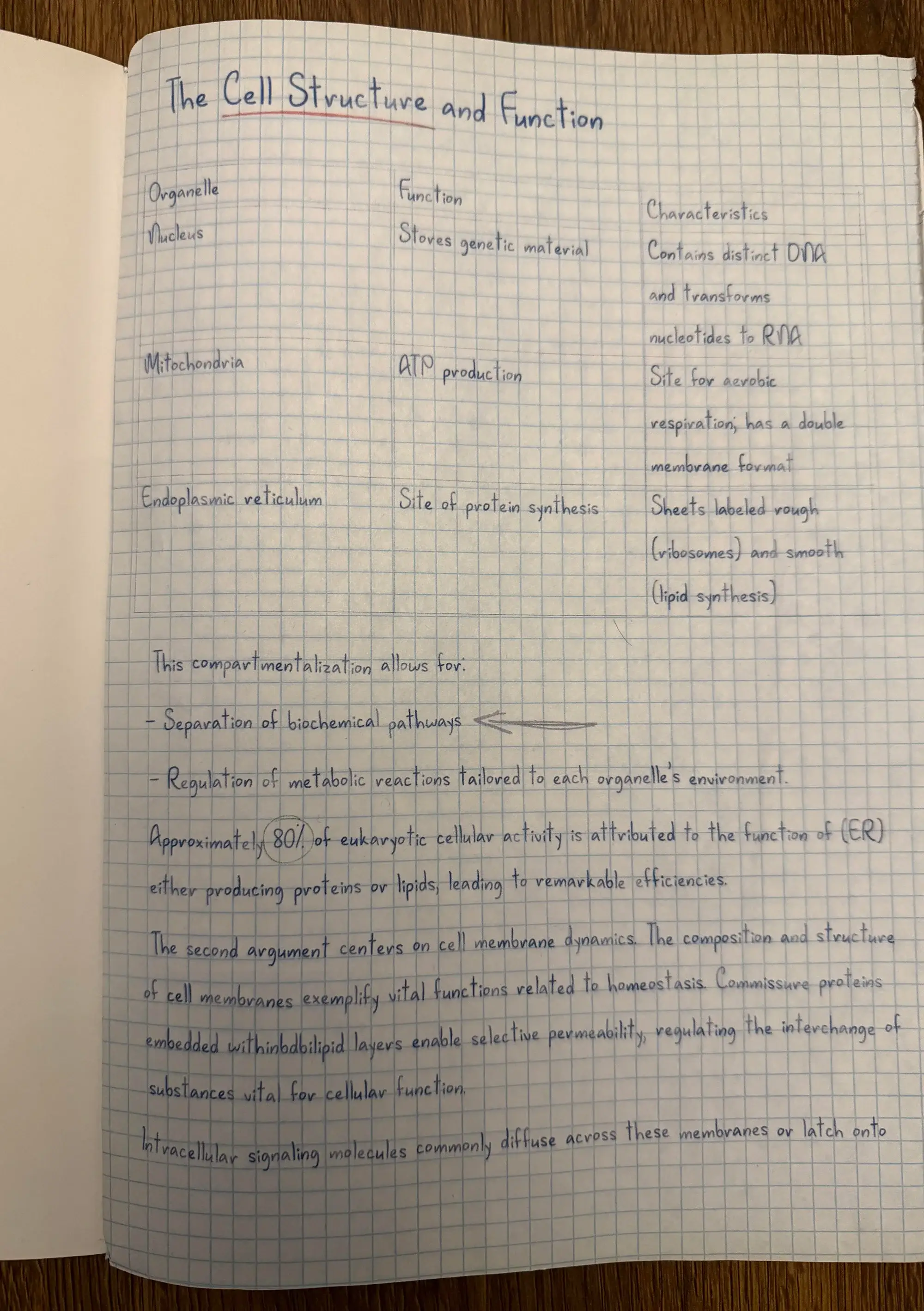
Utilisez le mode Impression lorsque vous voulez une page manuscrite nette. Le mode Impression est le meilleur point de départ pour les devoirs en cursive, les notes de révision, les lettres manuscrites et les documents que vous pourriez enregistrer ou imprimer.
En mode Impression, les styles de papier et la mise en page sont les principaux réglages. Utilisez du papier uni, ligné, réglé, quadrillé ou de style cahier d’exercices selon le travail à réaliser.
3. Choisissez une police d’écriture adaptée à la cursive
Choisissez une police d’écriture qui correspond au travail :
- Utilisez un style cursif clair pour les notes plus longues et les pages de devoirs.
- Utilisez un style cursif plus décoratif pour les cartes, les vœux, les lettres personnelles ou les messages courts.
- Utilisez une police personnalisée si votre forfait prend en charge l’import de police personnalisée et que vous avez besoin d’un style personnel précis.
Ne jugez pas la police à partir d’un seul mot. Testez une phrase complète avec des hampes montantes, des hampes descendantes, de la ponctuation et des chiffres, afin de voir comment l’écriture s’enchaîne sur une ligne.
4. Ajustez les espacements avant les effets
La cursive a besoin d’espace. Si la page paraît encombrée, ajustez d’abord les éléments de base :
- Taille de la police
- Hauteur de ligne
- Espacement des mots
- Espacement des lettres
- Marges gauche et droite
- Marges haute et basse
De petits changements d’espacement rendent souvent le résultat plus naturel que l’ajout de flou, d’ombrage ou de texture.
5. Prévisualisez la page
Générez un aperçu et vérifiez trois choses :
- Pouvez-vous la lire sans zoomer ?
- Les lignes se coupent-elles à des endroits naturels ?
- Y a-t-il assez d’espace blanc autour de l’écriture ?
Si la page semble dense, réduisez légèrement la taille de la police, augmentez la hauteur de ligne ou élargissez les marges. Prévisualisez à nouveau avant de télécharger.
6. Téléchargez le résultat manuscrit
Lorsque l’aperçu vous convient, téléchargez les pages finies dans un type de fichier disponible selon votre forfait. Les téléchargements d’images en ZIP sont largement disponibles, tandis que les forfaits payants débloquent davantage d’options de téléchargement et des réglages de qualité supérieure.
Pour des pages imprimées nettes, le PDF est généralement l’export le plus pratique lorsque votre forfait l’inclut. Pour les images, la disponibilité du JPEG et du PNG dépend de votre forfait actuel.
Mode Impression ou mode Photo pour la cursive
HandtextAI propose deux modèles de sortie, qui répondent à des besoins différents.
| Modèle de sortie | À utiliser quand | Ce qu’il contrôle |
|---|---|---|
| Mode Impression | Vous voulez des pages manuscrites nettes pour des devoirs, des notes, des lettres ou pour l’impression | Style de papier, format, marges, espacements, ajustement à la page |
| Mode Photo | Vous voulez que l’écriture apparaisse dans une scène de type cahier | Scènes de cahier et présentation de style photographié |
Pour la plupart des personnes qui cherchent à convertir un texte en écriture cursive, le mode Impression est le bon premier choix. Il vous offre le contrôle le plus net sur la page.
Le mode Photo est utile lorsque l’image finale doit ressembler à une photo de cahier. Ce n’est pas le choix par défaut pour une page imprimable.
Les paramètres de cursive les plus importants
Les meilleurs résultats en cursive proviennent généralement de réglages simples utilisés avec soin.
Police d’écriture
La police détermine la personnalité du résultat. Choisissez la police avant de modifier les petits paramètres, car un espacement qui fonctionne pour un style cursif peut ne pas convenir à un autre.
Taille de la police et hauteur de ligne
Les lettres cursives se relient et se chevauchent visuellement. Une hauteur de ligne légèrement plus grande rend les longs passages plus faciles à lire.
Espacement des mots et des lettres
Si les lettres semblent détachées, réduisez l’espacement des lettres. Si les mots se confondent, augmentez l’espacement des mots. Ajustez par petites étapes.
Marges
Les marges donnent aux pages manuscrites un aspect réfléchi. Des marges trop serrées font souvent ressembler le résultat à un document numérique habillé d’une police d’écriture.
Fond de papier
Le papier ligné et réglé est un excellent choix pour les devoirs et les notes de cours. Le papier uni convient mieux aux lettres et aux notes professionnelles. Le papier quadrillé peut convenir aux notes de révision, aux schémas ou au contenu structuré.
Réglages de réalisme
Utilisez les effets avec parcimonie. Le flux d’encre, une légère rotation, l’ombrage, le flou et la texture peuvent aider, mais ne doivent pas devenir l’essentiel. Si un effet rend le texte plus difficile à lire, réduisez-le ou désactivez-le.
Meilleurs usages pour convertir un texte en écriture cursive
Devoirs et pages de cours
Utilisez le mode Impression, du papier ligné, une cursive lisible et un espacement de ligne suffisant. Prévisualisez attentivement avant de télécharger pour que la page paraisse naturelle et que le texte tienne bien.
Notes de révision et préparation aux examens
La cursive peut rendre le matériel de révision plus personnel, mais la lisibilité doit primer. Utilisez des titres, des listes courtes et des espacements clairs.
Lettres personnelles et cartes
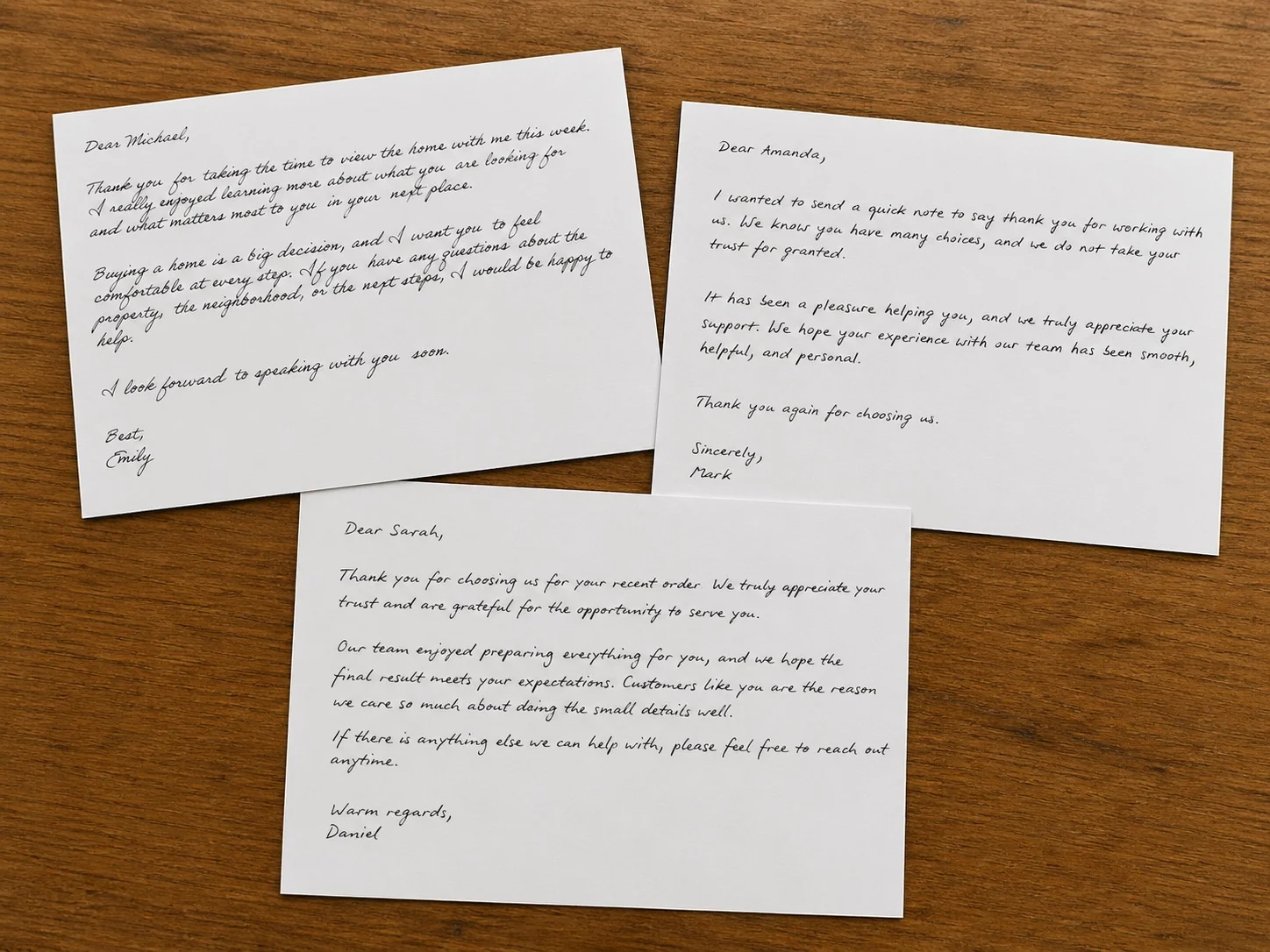
La cursive fonctionne bien pour les mots de remerciement, les vœux, les invitations et les messages personnels. Utilisez du papier uni ou une mise en page imprimable nette.
Lettres formelles
Pour les lettres formelles ou administratives, choisissez un style d’écriture sobre. Une cursive décorative peut paraître soignée sur de courtes sections, mais une écriture plus nette est plus facile à lire.
Cartes postales professionnelles et publipostage
Pour des notes professionnelles répétées, des cartes postales, des cartes de vœux ou du publipostage, l’éditeur web manuel n’est pas toujours le meilleur flux de travail. Utilisez l’accès API pour les flux d’impression B2B et les sorties personnalisées répétées.
Générateur de texte cursif ou générateur d’écriture manuscrite
Un générateur de texte cursif modifie généralement les caractères. Un générateur d’écriture manuscrite modifie toute la présentation.
Si vous avez seulement besoin d’une ligne de texte stylisée, un générateur de texte cursif décoratif peut suffire. Si vous avez besoin d’une page d’apparence manuscrite, il vous faut des réglages au niveau de la page : police, papier, marges, espacements, aperçu et export.
C’est là que HandtextAI trouve sa place. Il s’agit avant tout d’un générateur qui convertit un texte saisi en pages manuscrites, et non d’un outil de conception complet ni d’un convertisseur de texte cursif à copier-coller.
Erreurs courantes à éviter
Choisir le mode Photo trop tôt
Commencez par le mode Impression, sauf si le résultat final nécessite une scène de cahier. Il est plus simple de créer d’abord une page manuscrite lisible, puis de choisir une scène plus tard si besoin.
Utiliser une cursive décorative pour un texte long
Une cursive très décorative peut bien rendre dans un titre ou un message court, mais elle devient fatigante sur une page entière. Utilisez une cursive plus nette pour les devoirs, les notes et les lettres.
Ajouter des effets avant que la page soit lisible
Les effets ne peuvent pas compenser de mauvais espacements. Réglez d’abord la taille de la police, la hauteur de ligne, l’espacement des mots et les marges.
Sauter l’aperçu
Prévisualisez toujours avant de télécharger. La cursive peut modifier le rendu des coupures de ligne et de l’ajustement à la page plus fortement que l’écriture de style script.
Limites à connaître
HandtextAI accepte actuellement jusqu’à 700 000 caractères de texte de document pour la prévisualisation, la génération, l’enregistrement et la mise à jour des documents. Si votre document est plus long, divisez-le en parties plus petites avant de générer.
Le téléchargement PDF prend actuellement en charge jusqu’à 500 pages dans un seul PDF. Chaque page incluse dans le PDF peut atteindre 20 Mo, et un téléchargement PDF peut utiliser jusqu’à 120 Mo au total. Si votre PDF est trop volumineux, essayez la qualité Regular ou téléchargez moins de pages à la fois.
FAQ
Quelle est la meilleure façon de convertir un texte en écriture cursive ?
La meilleure façon dépend du résultat. Utilisez un générateur de texte cursif pour un court texte décoratif à copier-coller. Utilisez HandtextAI lorsque vous voulez convertir un texte saisi en pages ou images réalistes d’écriture cursive manuscrite.
Puis-je convertir un texte saisi en écriture cursive manuscrite ?
Oui. Dans HandtextAI, collez votre texte saisi, choisissez le mode Impression, sélectionnez une police d’écriture adaptée à la cursive, ajustez les espacements et les marges, prévisualisez, puis téléchargez les pages manuscrites.
Le texte cursif est-il la même chose que l’écriture cursive manuscrite ?
Non. Le texte cursif désigne généralement des caractères décoratifs ou une police cursive. L’écriture cursive manuscrite signifie que le texte est présenté comme une page d’apparence manuscrite, avec du papier, des espacements, des marges et des réglages d’export.
Dois-je utiliser le mode Impression ou le mode Photo pour la cursive ?
Utilisez le mode Impression pour la plupart des pages d’écriture cursive manuscrite, en particulier les devoirs, les notes de révision, les lettres et les documents imprimés. Utilisez le mode Photo uniquement lorsque vous voulez que le résultat apparaisse dans une scène de type cahier.
Puis-je imprimer les pages d’écriture cursive manuscrite ?
Oui. Le mode Impression est la meilleure voie pour des pages d’écriture cursive manuscrite imprimables. Choisissez un style de papier, prévisualisez la mise en page et téléchargez dans un type de fichier disponible selon votre forfait.
Puis-je utiliser ma propre écriture cursive ?
Oui, si votre forfait prend en charge l’import de police personnalisée. Créez d’abord une police d’écriture personnalisée, puis importez-la dans HandtextAI et utilisez-la comme une police intégrée. Consultez le guide de la police personnalisée pour la procédure de configuration.
HandtextAI fonctionne-t-il pour d’autres langues que l’anglais ?
HandtextAI peut être utilisé avec du texte multilingue lorsque la police d’écriture sélectionnée prend en charge les caractères que vous saisissez. Si des caractères s’affichent incorrectement, choisissez une police avec une meilleure couverture de caractères ou utilisez une police personnalisée qui prend en charge l’écriture nécessaire.
Commencez à convertir un texte en écriture cursive
Pour une page de cursive réaliste, commencez par un court paragraphe, choisissez le mode Impression, sélectionnez une police d’écriture lisible et prévisualisez avant de télécharger. Une fois que le style vous convient, appliquez les mêmes paramètres à l’ensemble du document.
Ouvrir HandtextAI ou lisez le guide d’utilisation complet pour une présentation plus détaillée de la conversion d’un texte saisi en écriture manuscrite, du mode Impression, du mode Photo, des options de forfait et des téléchargements.
Si vous convertissez du matériel de révision plus long, utilisez le guide des notes de cours. Si le résultat en cursive est destiné à une lettre, une carte ou un message professionnel, lisez le guide des notes manuscrites personnalisées.