Convertir texto a escritura a mano en letra cursiva
Convierte texto mecanografiado en páginas de escritura a mano en letra cursiva con HandtextAI. Aprende cuándo usar generadores de cursiva, fuentes cursivas, modo Impresión y modo Foto.
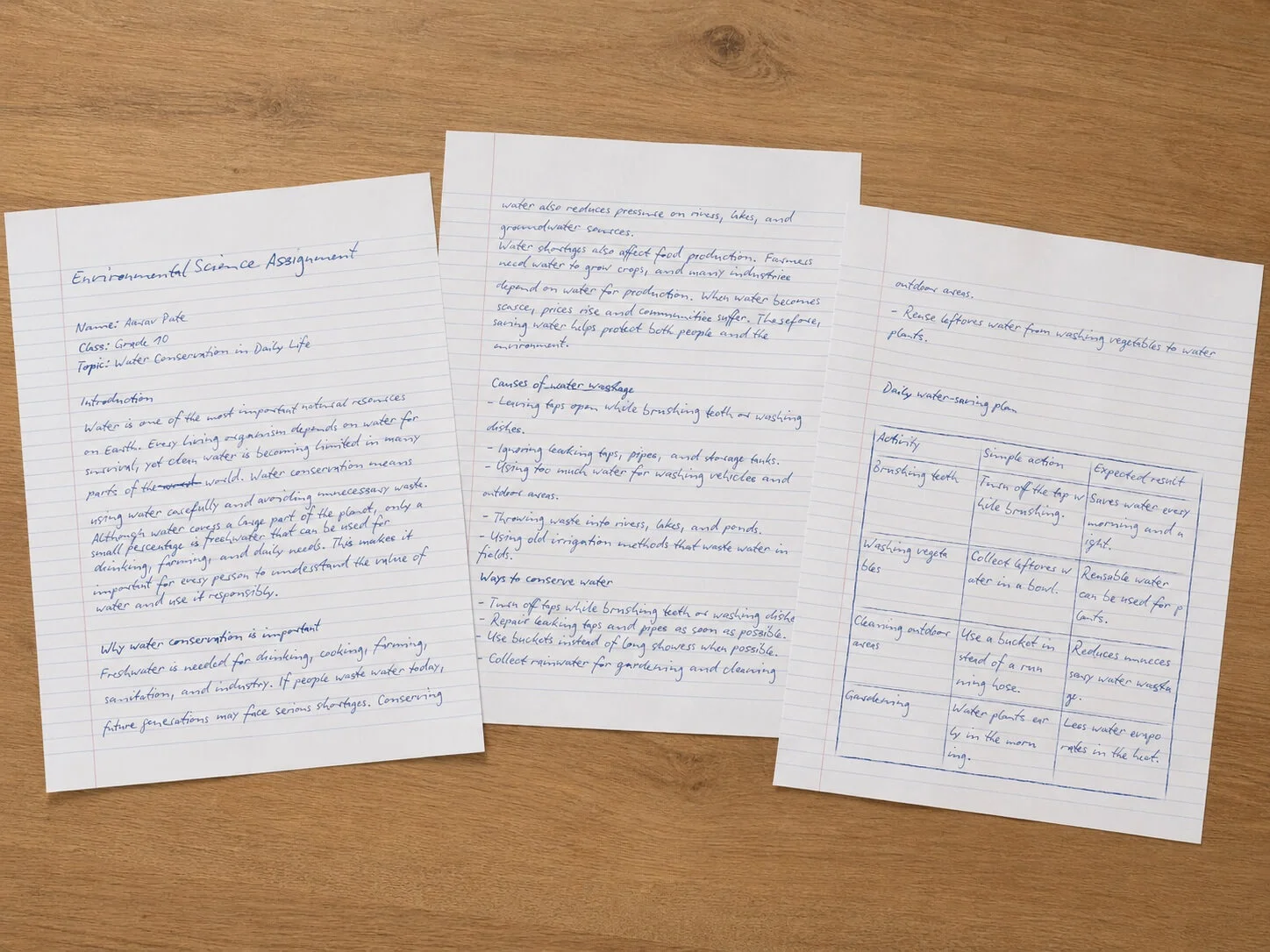
Si buscas convertir texto a letra cursiva, puede que estés buscando una de varias cosas distintas. Algunas herramientas convierten letras normales en caracteres decorativos con estilo cursivo que puedes copiar y pegar. Otras solo aplican una fuente cursiva dentro de un procesador de texto. HandtextAI es diferente: convierte texto mecanografiado o pegado en páginas e imágenes realistas con aspecto de escritura a mano.
Esa diferencia importa. Un generador de texto cursivo para copiar y pegar es útil para un nombre de usuario o una leyenda corta. Un generador de escritura a mano es útil cuando quieres una página completa, apuntes de estudio, una tarea, una carta, el borrador de una postal o un documento escrito a mano para imprimir.
Respuesta breve
Para convertir texto a escritura a mano en letra cursiva en HandtextAI, pega tu texto en el editor, elige el modo Impresión para una página limpia, selecciona una fuente de escritura a mano adecuada para la cursiva, ajusta el espaciado y los márgenes, previsualiza la página y luego descarga el resultado final escrito a mano. Usa el modo Foto solo cuando quieras que el resultado aparezca dentro de una escena tipo cuaderno.
Qué puede significar "convertir texto a letra cursiva"
La palabra clave es amplia, así que la herramienta adecuada depende del resultado que necesites.
| Objetivo | Qué crea | Mejor para | Limitación |
|---|---|---|---|
| Generador de texto cursivo | Caracteres decorativos para copiar y pegar | Nombres cortos, biografías, leyendas, etiquetas | No es una página escrita a mano |
| Fuente cursiva en Word o Docs | Texto mecanografiado con estilo de fuente | Maquetas rápidas, texto sencillo para imprimir | A menudo se ve plano y demasiado uniforme |
| Página de texto a escritura a mano cursiva | Documento con aspecto escrito a mano | Tareas, apuntes, cartas, páginas impresas | Requiere vista previa y ajuste de maquetación |
| Salida tipo foto de cuaderno | Escritura a mano colocada en una escena | Ejemplos visuales e imágenes tipo cuaderno | No es la mejor vía para una impresión limpia |
Para un resultado realista escrito a mano, concéntrate en la tercera vía: convierte el texto mecanografiado en una página con aspecto de escritura a mano y luego ajústala hasta que se lea con naturalidad.
Cómo convertir texto a escritura a mano en letra cursiva en HandtextAI
El flujo más sencillo es empezar con una página limpia. La escritura a mano en cursiva es más difícil de leer que la letra de imprenta, así que el espaciado y los márgenes importan más que los efectos decorativos.
1. Pega o escribe tu texto
Abre HandtextAI y añade el texto que quieres convertir. Lo que mejor encaja es el texto normal de un documento: párrafos, listas cortas, encabezados, apuntes de clase, el texto de una tarea, cartas o el texto de una nota comercial.
Mantén corta la primera prueba. Un párrafo o media página basta para elegir el estilo de escritura a mano adecuado antes de generar un documento más largo.
2. Elige primero el modo Impresión
Usa el modo Impresión cuando quieras una página limpia escrita a mano. El modo Impresión es el mejor punto de partida para tareas en cursiva, apuntes de estudio, cartas escritas a mano y documentos que quizá guardes o imprimas.
En el modo Impresión, los estilos de papel y la maquetación de la página son los controles principales. Usa papel liso, rayado, con renglones, cuadriculado o de cuaderno según el trabajo.
3. Elige una fuente de escritura a mano adecuada para la cursiva
Elige una fuente de escritura a mano que se ajuste al trabajo:
- Usa un estilo cursivo claro para apuntes más largos y páginas de tareas.
- Usa un estilo cursivo más decorativo para tarjetas, felicitaciones, cartas personales o mensajes cortos.
- Usa una fuente de escritura a mano personalizada si tu plan permite subir fuentes propias y necesitas un estilo personal específico.
No juzgues la fuente por una sola palabra. Prueba una frase completa con astas ascendentes, descendentes, signos de puntuación y números para ver cómo fluye la escritura a lo largo de una línea.
4. Ajusta el espaciado antes que los efectos
La cursiva necesita espacio. Si la página se ve apretada, ajusta primero lo básico:
- Tamaño de fuente
- Altura de línea
- Espaciado entre palabras
- Espaciado entre letras
- Márgenes izquierdo y derecho
- Márgenes superior e inferior
Pequeños cambios de espaciado suelen hacer que el resultado se vea más natural que añadir desenfoque, sombreado o textura.
5. Previsualiza la página
Genera una vista previa y revisa tres cosas:
- ¿Puedes leerla sin acercar la imagen?
- ¿Las líneas se cortan en lugares naturales?
- ¿Hay suficiente espacio en blanco alrededor de la escritura?
Si la página se siente densa, reduce un poco el tamaño de fuente, aumenta la altura de línea o ensancha los márgenes. Previsualiza de nuevo antes de descargar.
6. Descarga el resultado escrito a mano
Cuando la vista previa se vea bien, descarga las páginas finales en un tipo de archivo disponible en tu plan. Las descargas de imágenes en ZIP están disponibles de forma general, mientras que los planes de pago desbloquean más opciones de descarga y ajustes de mayor calidad.
Para páginas impresas limpias, el PDF suele ser la exportación más cómoda cuando tu plan lo incluye. Para imágenes, la disponibilidad de JPEG y PNG depende de tu plan actual.
Modo Impresión frente a modo Foto para la cursiva
HandtextAI tiene dos modelos de salida que resuelven trabajos distintos.
| Modelo de salida | Úsalo cuando | Qué controla |
|---|---|---|
| Modo Impresión | Quieres páginas limpias escritas a mano para tareas, apuntes, cartas o impresión | Estilo de papel, formato, márgenes, espaciado, ajuste de página |
| Modo Foto | Quieres que la escritura a mano aparezca dentro de una escena tipo cuaderno | Escenas de cuaderno y presentación con aspecto fotografiado |
Para la mayoría de las personas que quieren convertir texto a letra cursiva, el modo Impresión es la primera opción correcta. Te da el control más limpio sobre la página.
El modo Foto es útil cuando la imagen final debe parecer una foto de cuaderno. No es la opción predeterminada para una página lista para imprimir.
Los ajustes de cursiva que más importan
Los mejores resultados en cursiva suelen venir de ajustes sencillos usados con cuidado.
Fuente de escritura a mano
La fuente determina la personalidad del resultado. Elige la fuente antes de cambiar ajustes pequeños, porque un espaciado que funciona para un estilo de cursiva puede no funcionar para otro.
Tamaño de fuente y altura de línea
Las letras cursivas se conectan y se superponen visualmente. Una altura de línea un poco mayor hace que los pasajes largos sean más fáciles de leer.
Espaciado entre palabras y entre letras
Si las letras se sienten desconectadas, reduce el espaciado entre letras. Si las palabras se mezclan, aumenta el espaciado entre palabras. Ajusta en pasos pequeños.
Márgenes
Los márgenes hacen que las páginas escritas a mano se sientan intencionadas. Los márgenes ajustados suelen hacer que el resultado parezca un documento digital disfrazado con una fuente de escritura a mano.
Fondo de papel
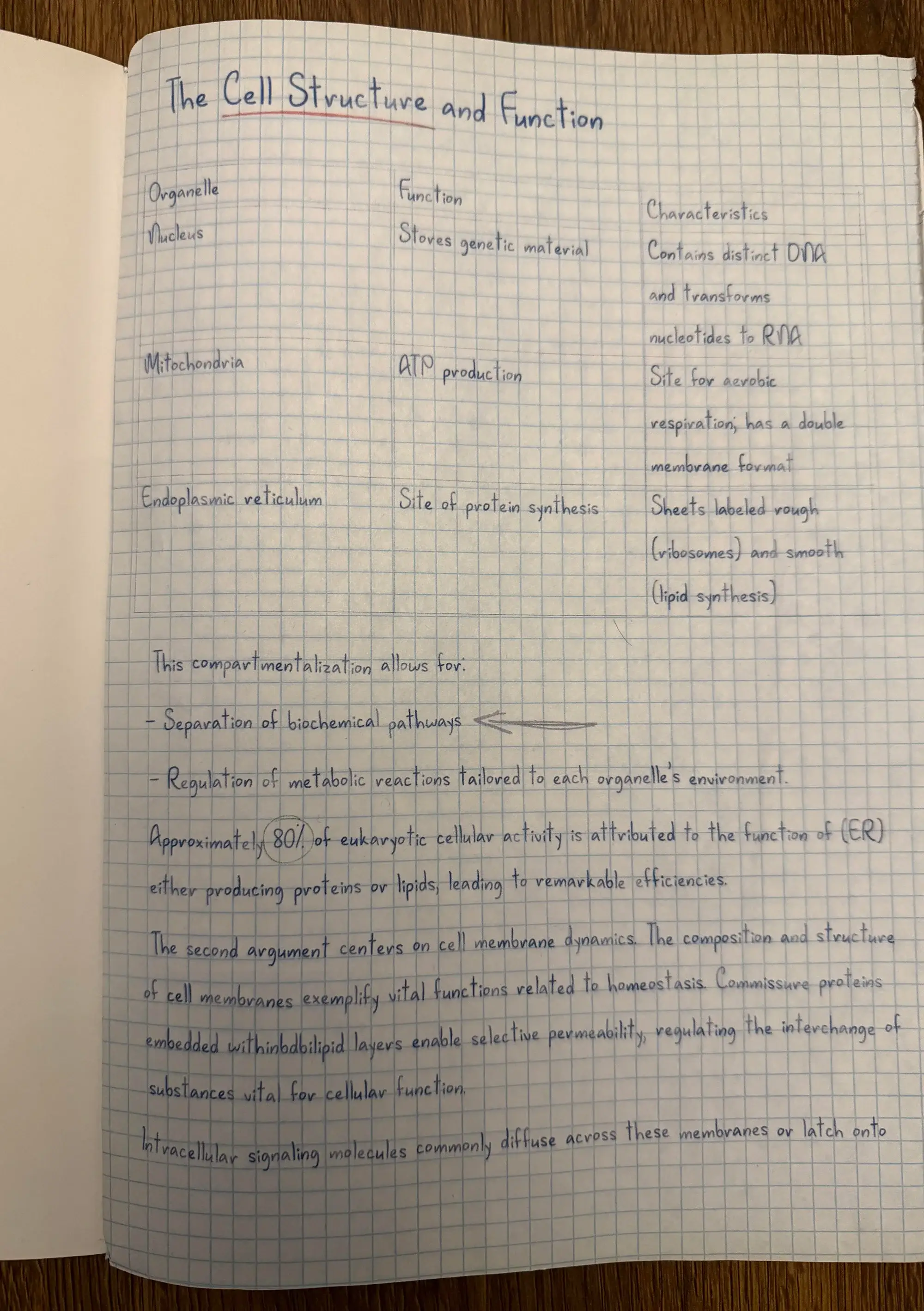
El papel rayado y con renglones son opciones fuertes para tareas y apuntes de clase. El papel liso funciona mejor para cartas y notas comerciales. El papel cuadriculado puede servir para apuntes de estudio, diagramas o contenido estructurado.
Controles de realismo
Usa los efectos con moderación. El flujo de tinta, la rotación sutil, el sombreado, el desenfoque y la textura pueden ayudar, pero no deberían convertirse en lo principal. Si un efecto hace que el texto sea más difícil de leer, redúcelo o desactívalo.
Mejores usos para convertir texto a letra cursiva
Tareas y páginas de clase
Usa el modo Impresión, papel rayado, una cursiva legible y suficiente espaciado entre líneas. Previsualiza con cuidado antes de descargar para que la página se vea natural y el texto encaje.
Apuntes de estudio y preparación de exámenes
La cursiva puede hacer que el material de estudio se sienta más personal, pero la legibilidad debe ir primero. Usa encabezados, listas cortas y un espaciado claro.
Cartas personales y tarjetas
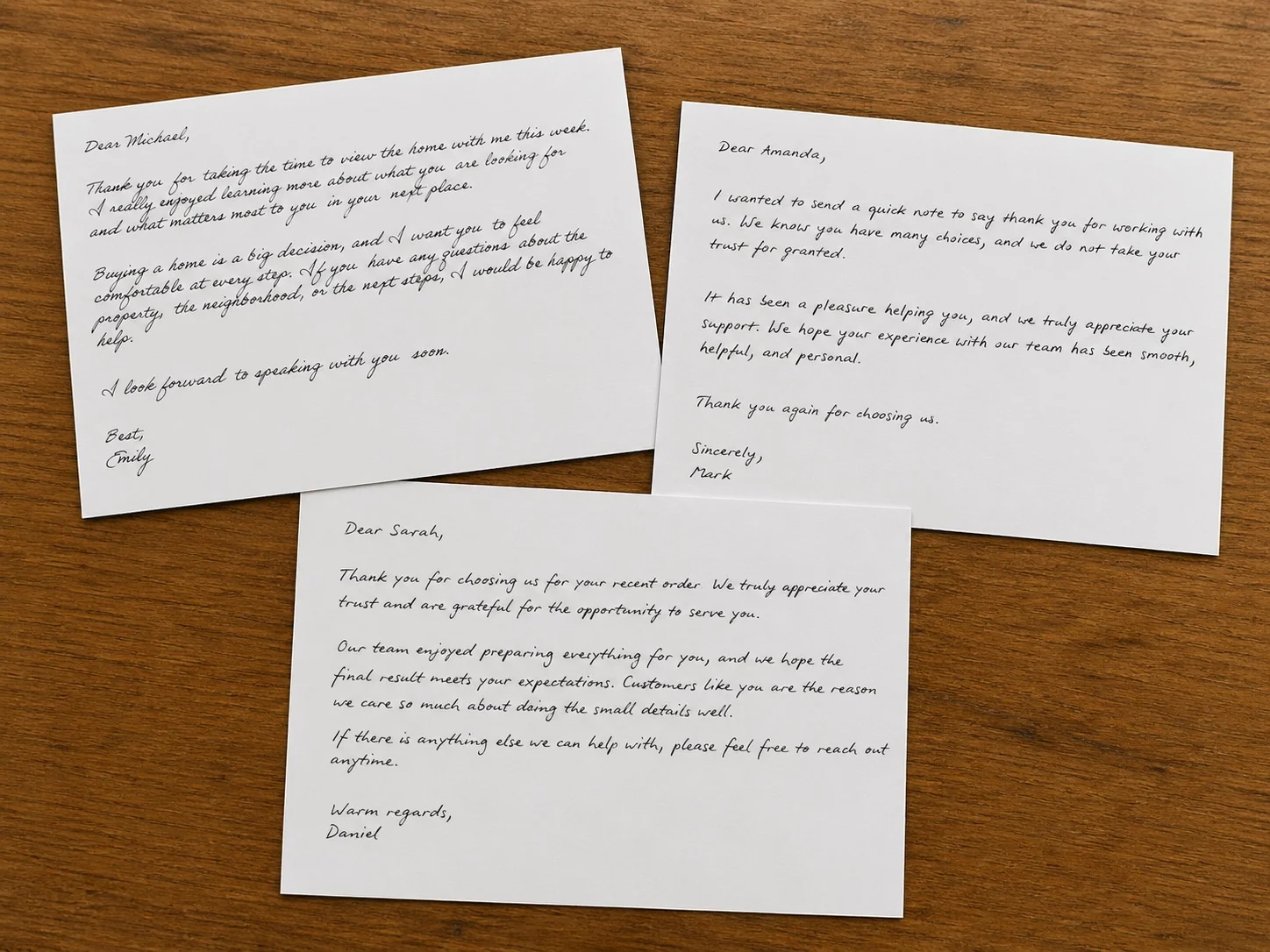
La cursiva funciona bien para notas de agradecimiento, felicitaciones, invitaciones y mensajes personales. Usa papel liso o una maquetación limpia para imprimir.
Cartas formales
Para cartas formales o administrativas, elige un estilo de escritura a mano contenido. La cursiva decorativa puede verse cuidada en secciones cortas, pero una letra más limpia es más fácil de leer.
Postales comerciales y correo directo
Para notas comerciales repetidas, postales, tarjetas de felicitación o correo directo, el editor web manual no siempre es el mejor flujo de trabajo. Usa el acceso a la API para flujos de impresión B2B y resultados personalizados repetidos.
Generador de texto cursivo frente a generador de escritura a mano
Un generador de texto cursivo normalmente cambia los caracteres. Un generador de escritura a mano cambia toda la presentación.
Si solo necesitas una línea de texto con estilo, un generador de texto cursivo decorativo puede bastar. Si necesitas una página con aspecto escrito a mano, necesitas controles a nivel de página: fuente, papel, márgenes, espaciado, vista previa y exportación.
Ahí es donde encaja HandtextAI. Es principalmente un generador de páginas de texto mecanografiado a escritura a mano, no una herramienta de diseño completa ni un conversor de texto cursivo para copiar y pegar.
Errores comunes que evitar
Elegir el modo Foto demasiado pronto
Empieza con el modo Impresión a menos que el resultado final necesite una escena de cuaderno. Es más fácil crear primero una página legible escrita a mano y elegir una escena después si hace falta.
Usar cursiva decorativa para textos largos
Una cursiva muy decorativa puede quedar bien en un título o un mensaje corto, pero cansa en una página completa. Usa una cursiva más limpia para tareas, apuntes y cartas.
Añadir efectos antes de que la página sea legible
Los efectos no pueden arreglar un espaciado deficiente. Ajusta primero el tamaño de fuente, la altura de línea, el espaciado entre palabras y los márgenes.
Saltarte la vista previa
Previsualiza siempre antes de descargar. La cursiva puede cambiar la sensación de los saltos de línea y del ajuste de página más que la letra de imprenta.
Límites que conviene conocer
HandtextAI admite actualmente hasta 700.000 caracteres de texto de documento para previsualizar, generar, guardar y actualizar documentos. Si tu documento es más largo, divídelo en partes más pequeñas antes de generarlo.
La descarga en PDF admite actualmente hasta 500 páginas en un solo PDF. Cada página incluida en el PDF puede pesar hasta 20 MB, y una descarga de PDF puede usar hasta 120 MB en total. Si tu PDF es demasiado grande, prueba la calidad Regular o descarga menos páginas a la vez.
Preguntas frecuentes
¿Cuál es la mejor manera de convertir texto a letra cursiva?
La mejor manera depende del resultado. Usa un generador de texto cursivo para texto decorativo corto para copiar y pegar. Usa HandtextAI cuando quieras convertir texto mecanografiado en páginas o imágenes realistas de escritura a mano en cursiva.
¿Puedo convertir texto mecanografiado en escritura a mano cursiva?
Sí. En HandtextAI, pega tu texto mecanografiado, elige el modo Impresión, selecciona una fuente de escritura a mano adecuada para la cursiva, ajusta el espaciado y los márgenes, previsualiza y descarga las páginas escritas a mano.
¿Es lo mismo el texto cursivo que la escritura a mano cursiva?
No. El texto cursivo suele referirse a caracteres decorativos o a una fuente cursiva. La escritura a mano cursiva significa que el texto se presenta como una página con aspecto escrito a mano, con papel, espaciado, márgenes y controles de exportación.
¿Debo usar el modo Impresión o el modo Foto para la cursiva?
Usa el modo Impresión para la mayoría de las páginas de escritura a mano en cursiva, especialmente tareas, apuntes de estudio, cartas y documentos impresos. Usa el modo Foto solo cuando quieras que el resultado aparezca dentro de una escena tipo cuaderno.
¿Puedo imprimir las páginas de escritura a mano en cursiva?
Sí. El modo Impresión es la mejor vía para páginas de escritura a mano en cursiva listas para imprimir. Elige un estilo de papel, previsualiza la maquetación y descarga en un tipo de archivo disponible en tu plan.
¿Puedo usar mi propia escritura a mano cursiva?
Sí, si tu plan permite subir fuentes personalizadas. Primero crea una fuente de escritura a mano personalizada, luego súbela a HandtextAI y úsala como una fuente integrada. Consulta la guía de fuentes personalizadas para conocer la configuración.
¿Funciona HandtextAI con idiomas distintos del inglés?
HandtextAI se puede usar con texto multilingüe cuando la fuente de escritura a mano seleccionada admite los caracteres que introduces. Si los caracteres se muestran de forma incorrecta, elige una fuente con mejor cobertura de caracteres o usa una fuente personalizada que admita el sistema de escritura necesario.
Empieza a convertir texto a letra cursiva
Para una página realista en cursiva, empieza con un párrafo corto, elige el modo Impresión, selecciona una fuente de escritura a mano legible y previsualiza antes de descargar. Cuando el estilo se vea bien, aplica los mismos ajustes a todo el documento.
Abre HandtextAI o lee la guía de uso completa para un recorrido más amplio sobre texto mecanografiado a escritura a mano, el modo Impresión, el modo Foto, las opciones de plan y las descargas.
Si vas a convertir material de estudio más largo, usa la guía de apuntes de clase. Si el resultado en cursiva es para una carta, una tarjeta o un mensaje comercial, lee la guía de notas personalizadas escritas a mano.