
Cómo crear una fuente con tu letra a partir de una foto en CreateFontAI
Escribe el abecedario y los números en una hoja, hazle una foto y súbela a CreateFontAI. Puedes probar la fuente gratis con tus propias palabras antes de comprarla. Aquí verás nuestra hoja y la carta que escribimos con esa letra.
El mismo equipo desarrolla CreateFontAI y HandtextAI.
De un abecedario escrito a mano a una carta tecleada
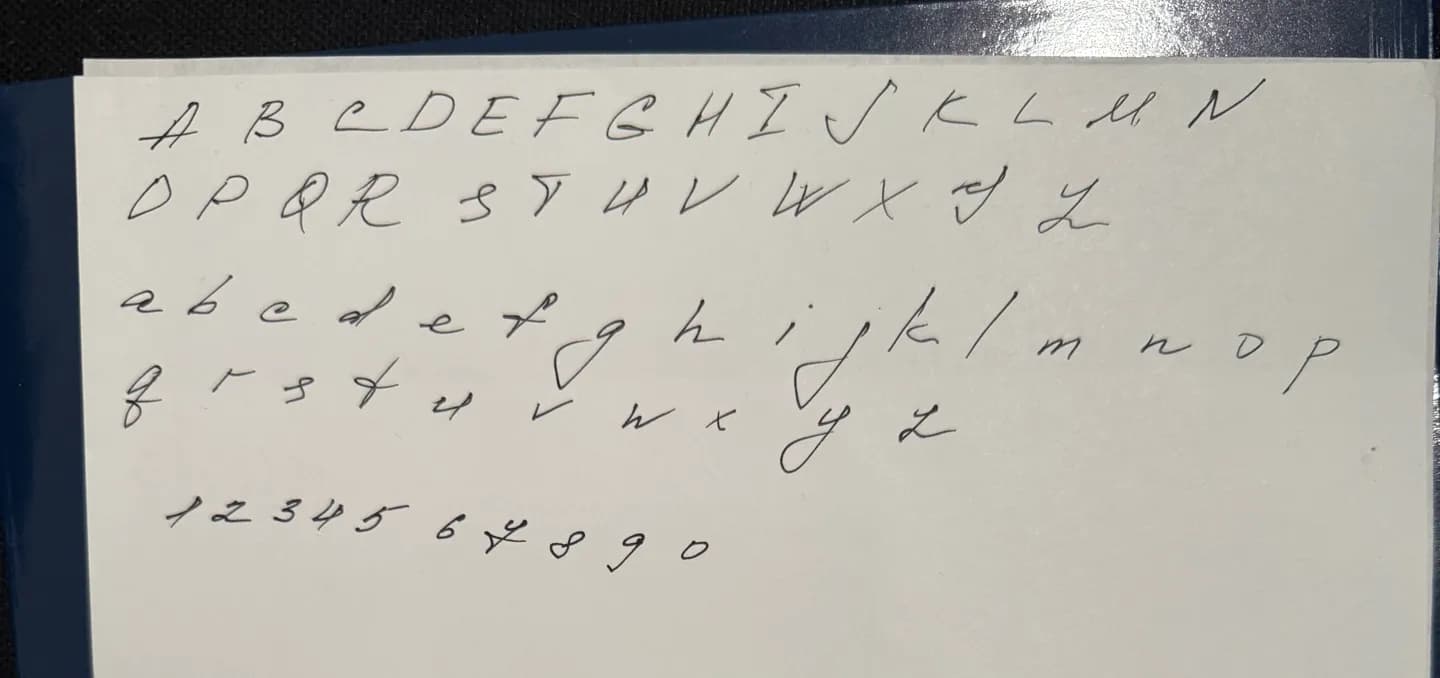
En la hoja hay 62 caracteres: 26 mayúsculas, 26 minúsculas y diez dígitos. Escribimos cada uno una sola vez. CreateFontAI reconoció los 62 en esa foto.
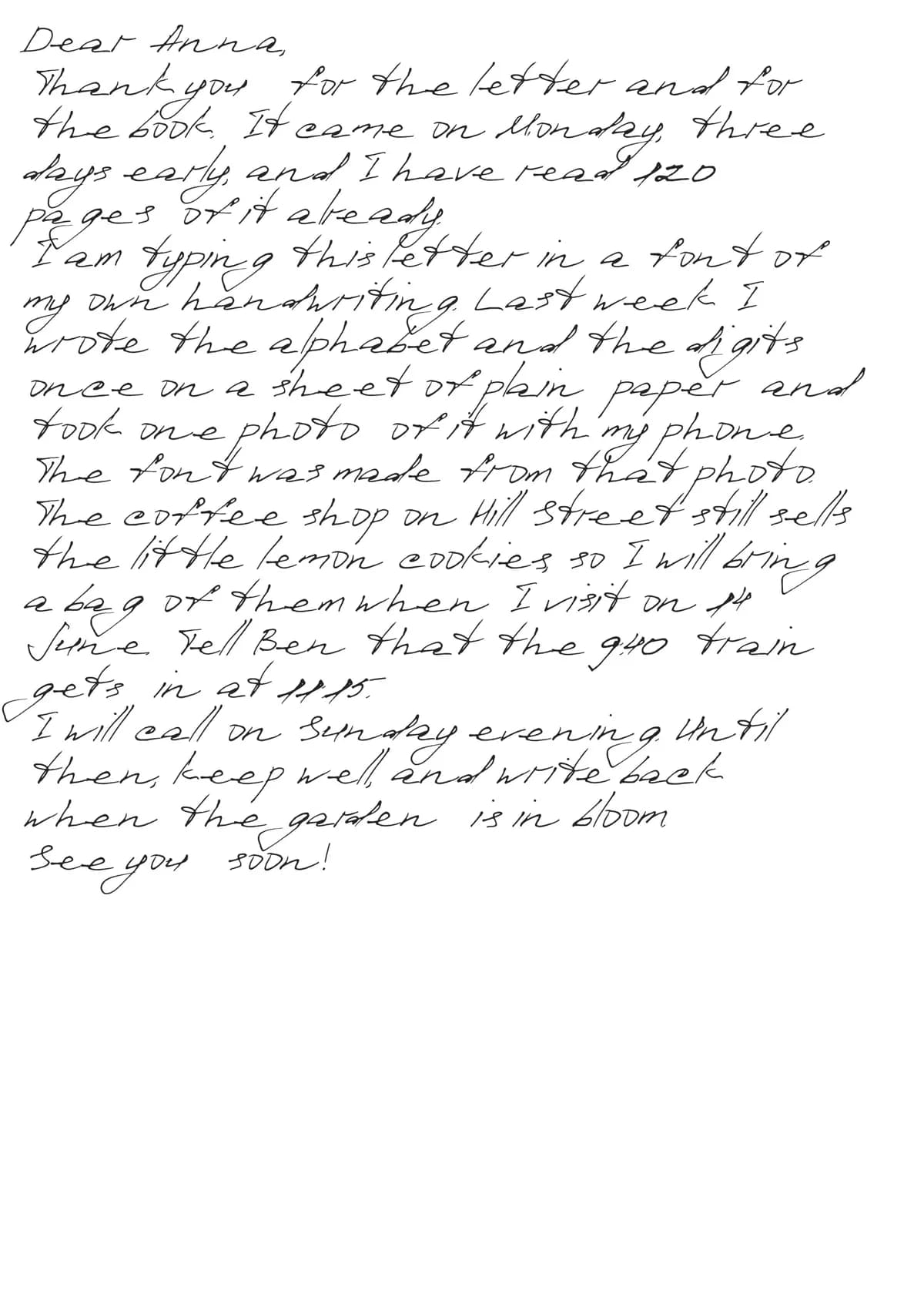
Subimos la fuente a HandtextAI y tecleamos esta carta. En la hoja original no había puntos, comas ni dos puntos. CreateFontAI añadió esos signos de puntuación siguiendo el estilo de la letra.
Cómo convertir tu letra en una fuente paso a paso
- Escribe el abecedario. En una hoja blanca escribe las mayúsculas, las minúsculas, los dígitos del 0 al 9 y una frase corta. Para escribir en español, incluye la ñ, las vocales con tilde, la ü y signos que uses como ¿ y ¡. Deja espacio entre las letras aunque suelas escribirlas enlazadas. Usa tinta oscura o un lápiz que deje un trazo visible. Puedes hacerlo sin imprimir una plantilla.
- Fotografía la hoja entera. Ponla cerca de una ventana, con luz uniforme. Coloca el teléfono justo encima y evita las sombras y los reflejos. La guía de fotografía de CreateFontAI (en inglés) muestra una prueba con 62 caracteres. Cuando las letras se tocaban, solo se pudieron usar 7. Con una sombra marcada quedaron 44.
- Sube la foto a CreateFontAI e inicia sesión. Admite JPEG, PNG, WebP y HEIC. La interfaz está en inglés. Elige español entre los idiomas de la fuente.
- Revisa las letras reconocidas. Si el servicio confunde un carácter con otro, escribe el correcto y se volverá a generar la fuente. Puedes añadir otra foto si falta alguna letra o si ha salido mal.
- Prueba tus palabras en la vista previa. Escribe, por ejemplo, «¡Qué frío hace esta mañana!» para comprobar la ñ, las tildes y la puntuación. Cada cuenta incluye dos vistas previas gratis, sin tarjeta. Puedes probar los estilos Neat, Letters vary y Joined.
- Descarga la fuente. Tanto Standard como Pro incluyen los archivos TTF y OTF por un pago único.
- Instala el archivo TTF. Descomprime la descarga e instala la fuente en tu equipo. La encontrarás en el menú de fuentes de Word, Pages, PowerPoint, Keynote o Photoshop. También puedes usar ese mismo archivo en HandtextAI.
Solo tú puedes ver la fuente en tu cuenta de CreateFontAI. Si no la compras, la vista previa se elimina al cabo de 30 días.
Qué incluyen la vista previa, Standard y Pro
| Vista previa | Standard | Pro | |
|---|---|---|---|
| Precio | Gratis | 9 USD, un solo pago | 24 USD, un solo pago |
| Archivos | Sin descarga | TTF y OTF | TTF y OTF, más WOFF2 y un archivo CSS para la web |
| Estilos | Los tres para probar | Neat, con una forma por letra | Neat, Letters vary y Joined |
Letters vary alterna entre cinco formas de cada letra. Joined es una segunda fuente que enlaza letras al escribir. Si más adelante pasas de Standard a Pro, pagas 15 USD de diferencia.
Cómo escribir con tu propia letra en HandtextAI
Para subir una fuente necesitas HandtextAI Premium. Abre el editor de HandtextAI y pulsa el nombre de la letra en la barra que hay encima de la página. En Tu propia letra, pulsa Subir o arrastra un archivo TTF, OTF, WOFF o WOFF2 de hasta 10 MB. La fuente aparece con el nombre del archivo y está disponible en los dispositivos donde inicies sesión con la misma cuenta. Si solo tienes una foto, primero tendrás que convertirla en un archivo de fuente.
El 23 de noviembre de 2026 probamos en HandtextAI las dos fuentes del ejemplo.
- Letters vary. En la carta de arriba se distinguen dos formas de la t en la palabra inglesa «letter». En cambio, la palabra «the» sale igual cada vez que se repite, porque HandtextAI dibuja cada palabra por separado.
- Joined. En la página descargada se ven enlazadas las tres letras de «and». Hay otras parejas de letras que quedan separadas.
Para escribir con tu propia letra basta con el TTF de Standard. Si quieres que una letra repetida tenga formas distintas, elige Pro. La opción Variar cada letra de HandtextAI funciona con las letras que ya vienen en el editor. Las variantes de una fuente que subas deben estar en el propio archivo. Si prefieres la letra enlazada, sube el segundo archivo de Pro, Joined.
Qué tipo de letra reconoce CreateFontAI en una foto
- Las letras deben distinguirse entre sí. Si escribes en cursiva, conserva tu trazo habitual y levanta el bolígrafo después de cada letra. Un abecedario escrito de un solo trazo es difícil de separar en caracteres.
- Los trazos tienen que verse bien. En la misma prueba, un reflejo dejó 51 caracteres útiles de los 62. El desenfoque y el lápiz muy tenue también dificultan la lectura. Si falta una letra, CreateFontAI completa su forma. Puedes añadir una foto para que use la tuya.
- Admite 46 idiomas. Hay 37 que utilizan el alfabeto latino y 9 que utilizan el cirílico. Escribir los caracteres propios de tu idioma en el papel ayuda a conservar la forma que les das a mano.
Otras formas de crear una fuente con tu letra
Una plantilla impresa como la de Calligraphr permite escribir cada letra en una casilla y escanear o fotografiar las páginas. Es útil si quieres escribir varias versiones de un carácter y elegir las que se incluirán en la fuente.
Si sueles tomar notas en una tableta, algunas aplicaciones te dejan dibujar las letras con el dedo o con un lápiz digital. Para ajustar a mano cada curva y cada espacio entre letras puedes usar un editor como FontForge. Para el método de CreateFontAI que hemos usado aquí solo necesitas papel y la cámara del teléfono.