
Cómo usar HandtextAI
Escribe o pega tu texto, elige una letra y un papel, y las páginas se dibujan solas a su lado. Esta guía recorre cada parte del editor.
Tu primera página
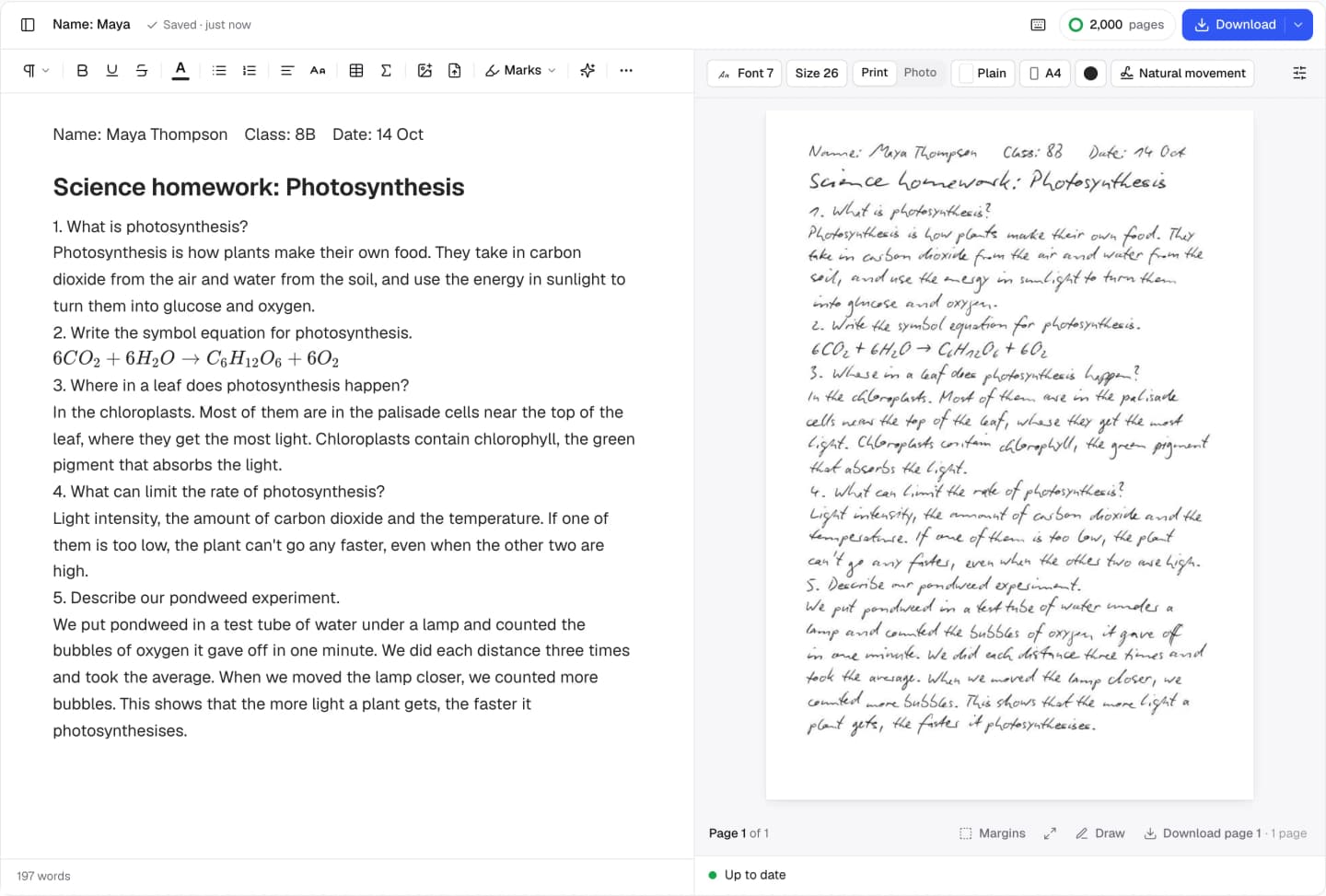
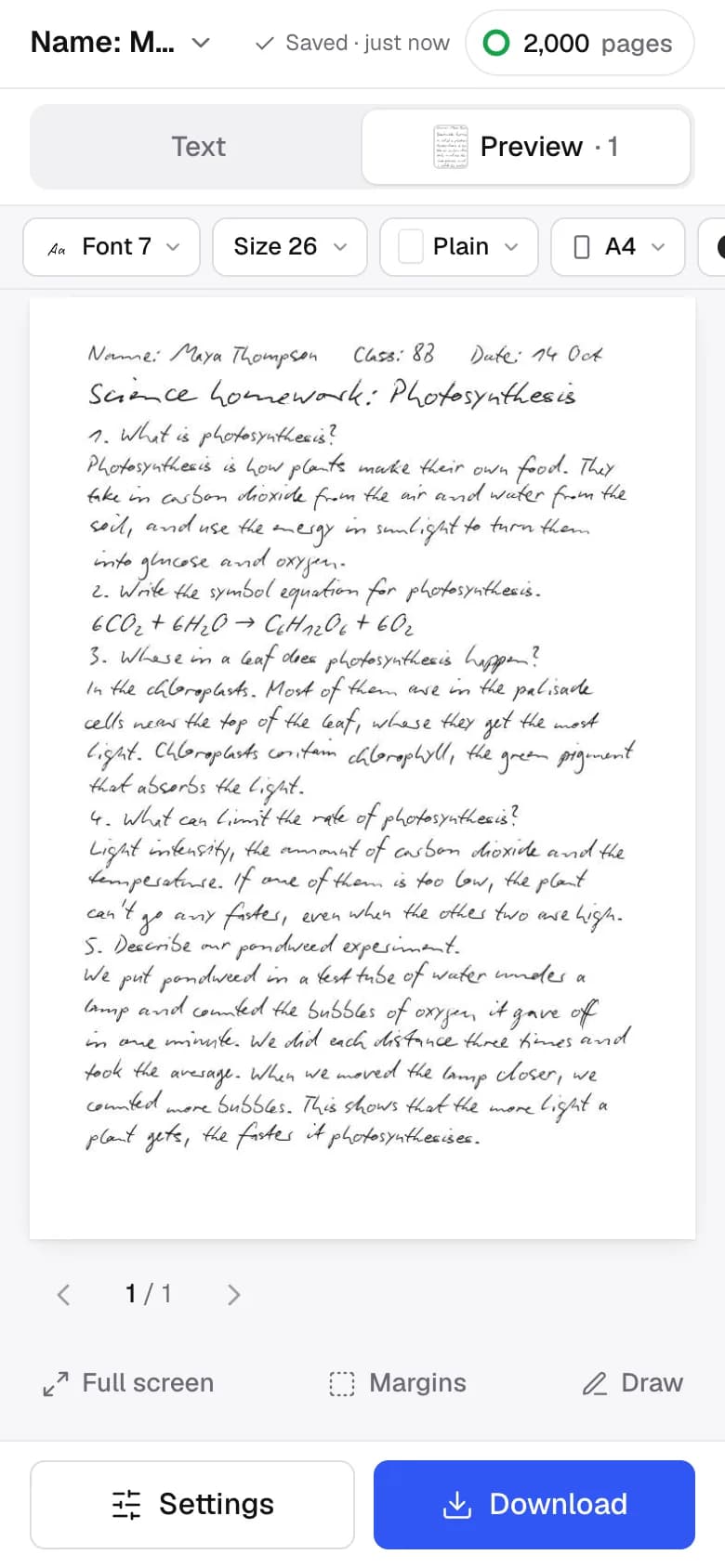
- Escribe o pega tu texto. Escribe en el editor (en el móvil, en la pestaña Texto) o pega. El texto de ChatGPT o Google Docs conserva sus títulos, listas, tablas y fórmulas.
- Elige el estilo. La barra encima de la página reúne la letra y su tinta, Tamaño, el papel (Impresión o Foto está arriba de su lista), el realismo, los márgenes y el tamaño de página.
- Mira la página. La página se vuelve a dibujar sola un segundo después de que dejes de escribir. No hay ningún botón de Generar.
- Descarga. Cuando la página esté bien, pulsa Descargar. JPG funciona en todos los planes y las cuentas nuevas reciben 5 páginas gratis.
Vista previa en directo

La línea que hay debajo de la página te dice qué está haciendo la vista previa. Actualizado significa que las páginas coinciden con tu texto y tu estilo. Mientras llegan las páginas nuevas, las anteriores se quedan un poco borrosas.
Las primeras 25 páginas se actualizan solas. Con un texto más largo aparece Actualizar todas; una descarga siempre usa todas las páginas.
La vista previa es gratis para todo el mundo. Sin plan, o con una opción que tu plan no incluye, lleva una pequeña marca «Preview · HandtextAI». Las descargas nunca la llevan.
Escribir y pegar
El editor funciona como un procesador de textos. Los títulos, las listas, la Negrita, el Subrayado, el tachado y los colores llegan a la página, y cada párrafo puede tener su propio tamaño y alineación.
Pega desde ChatGPT, Google Docs, una web o un archivo Markdown y la estructura se conserva: títulos, listas, tablas y fórmulas. Un aviso te dice Pegado y te deja deshacerlo.
Fórmulas
Pulsa Matemáticas en la barra de herramientas para escribir una fórmula en LaTeX, o pega texto con fórmulas entre signos $. Las fórmulas se escriben con la letra que elegiste, no con una fuente tipográfica.
Tablas
Insertar tabla añade una; las tablas pegadas conservan sus filas y columnas. Cada celda divide el texto por palabras enteras y, en papel rayado, las filas quedan sobre las líneas.
Imágenes, importación y Escritura con IA
- Insertar imagen coloca una imagen en el texto. Las imágenes del texto pegado también se incluyen. Starter
- Importar un archivo lleva al editor un PDF, un archivo de Word o PowerPoint o una foto, de hasta 50 MB y hasta las primeras 100 páginas. El texto se recoloca, así que revísalo antes de descargar. Starter
- Escritura con IA redacta en el editor apuntes de estudio, resúmenes y explicaciones. Premium
Marcas y Dibujar
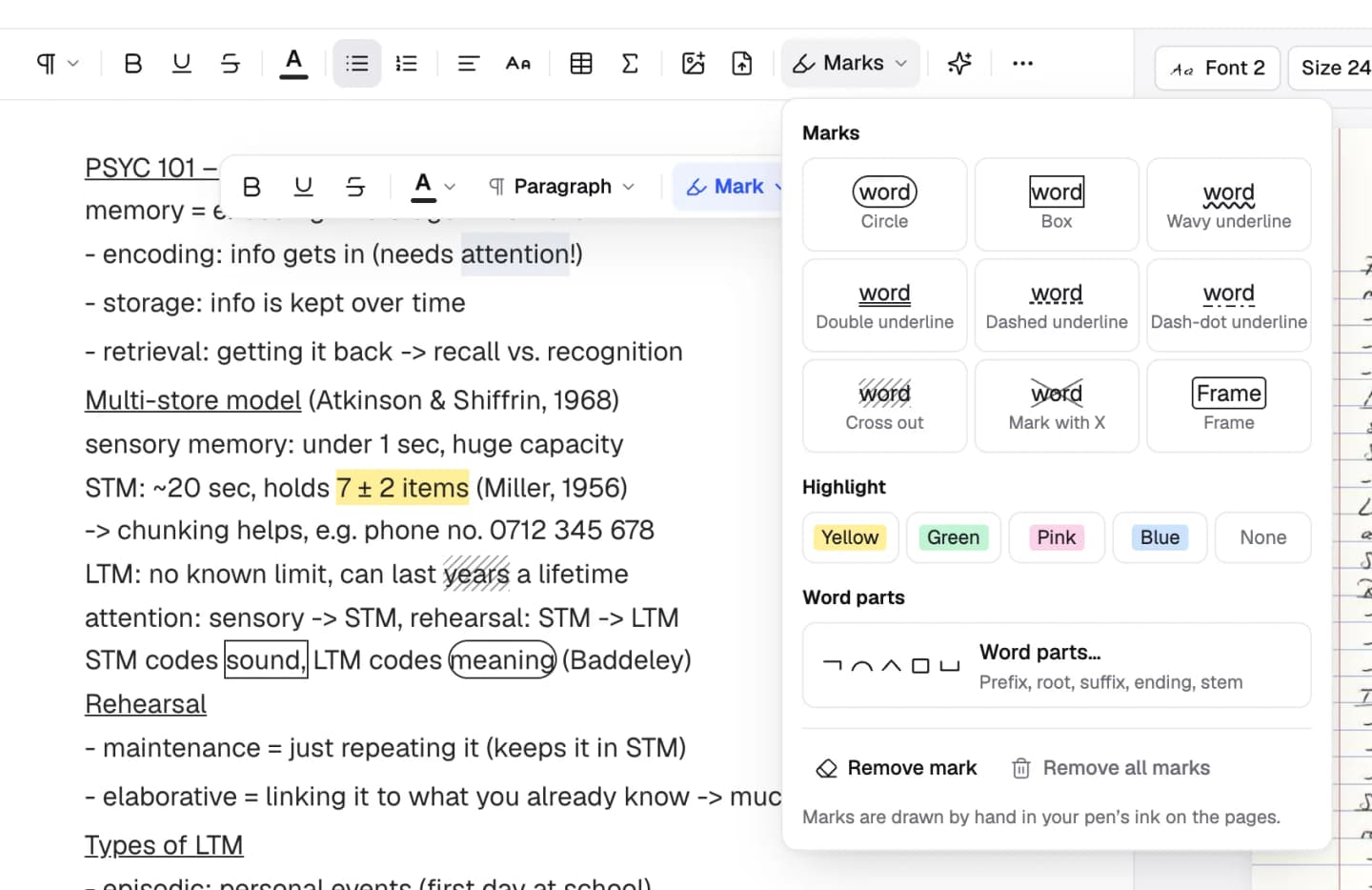
Marcas dibuja a mano una marca sobre las palabras seleccionadas: Círculo, Recuadro, un subrayado ondulado, doble, discontinuo o de raya y punto, Tachar, Marcar con X, Marco, o un resaltado amarillo, verde, rosa o azul. Partes de la palabra marca prefijos, raíces y terminaciones. Las marcas se dibujan con la tinta de tu bolígrafo y solo en las páginas.
Dibujar, debajo de la página, te permite dibujar sobre la propia página: Bolígrafo, Resaltador, líneas y flechas, formas, marcas de visto y estrellas, círculos numerados y Nota de texto. Los dibujos toman el color de la tinta de la página, salvo que elijas otro.
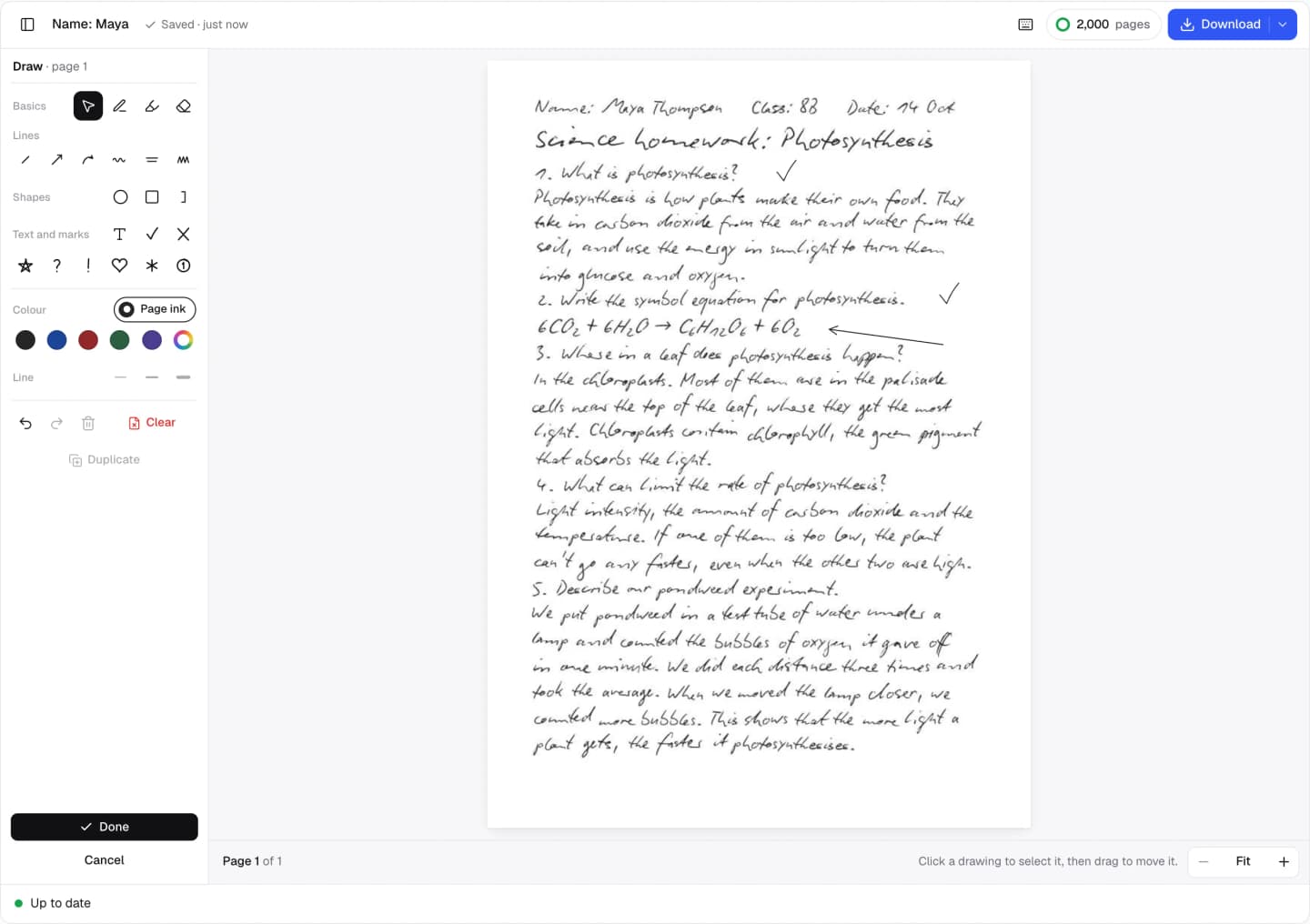
Puedes probar las dos gratis. Para descargar páginas con marcas o dibujos necesitas Premium.
El estilo

Todo lo que define el aspecto de la página está en una sola barra encima de ella, de izquierda a derecha: la letra (las tintas están arriba de su panel), Tamaño, el papel (Impresión o Foto está arriba de su lista), el realismo, Márgenes y el tamaño de página. Cada uno abre un panel con todos sus ajustes.
Las opciones de pago siguen visibles y llevan el color de su plan. Pruébalas todas: la vista previa muestra el resultado y solo la descarga necesita el plan.
Letra
El botón de la letra abre el selector de fuentes: un buscador, un menú de idiomas (Todos los idiomas) y una estrella para las favoritas. Solo muestra las letras que pueden escribir tu texto.
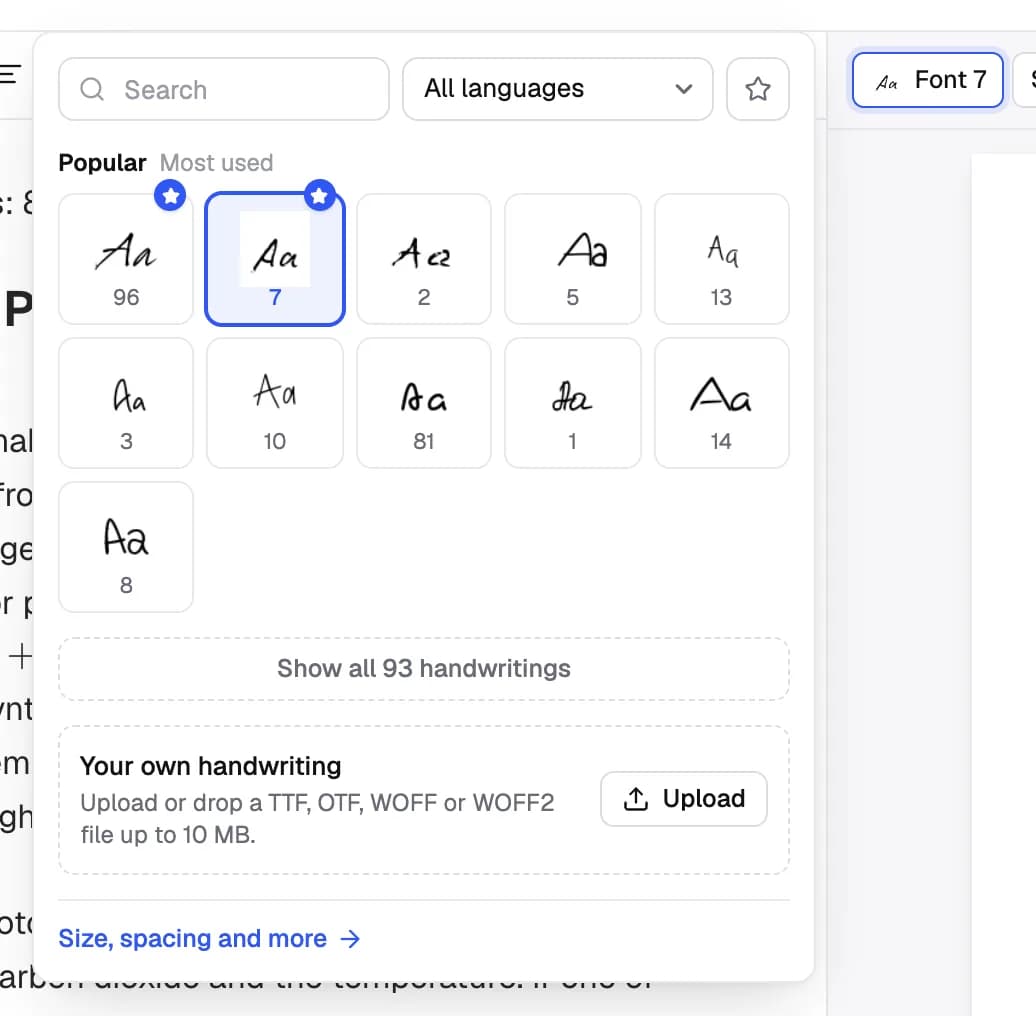
Las fuentes 1 a 10 y la Fuente 96 son gratis; las demás vienen con Pro.
Impresión o Foto
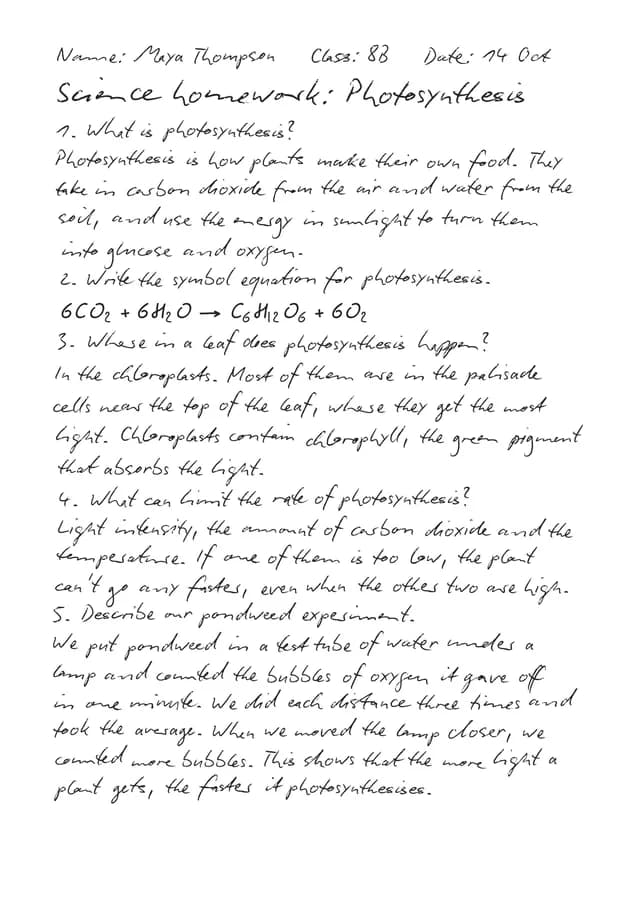
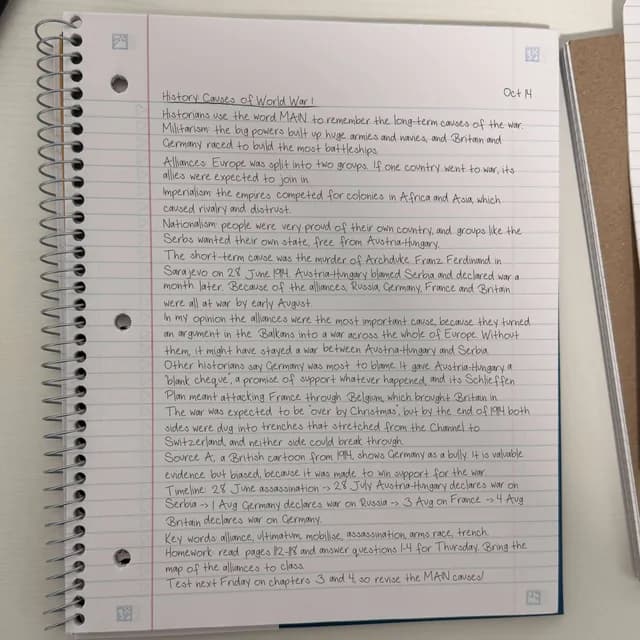
Impresión crea una página plana para imprimir o enviar como archivo: tú eliges el papel, el tamaño de página y los márgenes. Foto pone tu texto en un cuaderno o una libreta fotografiados; cada página puede llevar una foto distinta. Las páginas de foto se descargan con Pro, en calidad Estándar.
Papel y líneas
En papel rayado y cuadriculado, Escribir sobre las líneas coloca cada línea de texto sobre un renglón impreso. El espaciado de líneas se cuenta entonces en renglones (1, 2 o 3) y, en la cuadrícula de 5 mm, cada línea de texto ocupa dos cuadros. Desactívalo para espaciar el texto libremente.
Los papeles Liso, Rayado universitario y Rayado ancho son gratis. Los demás papeles y todos los tamaños de página salvo A4 necesitan Pro.
Realismo
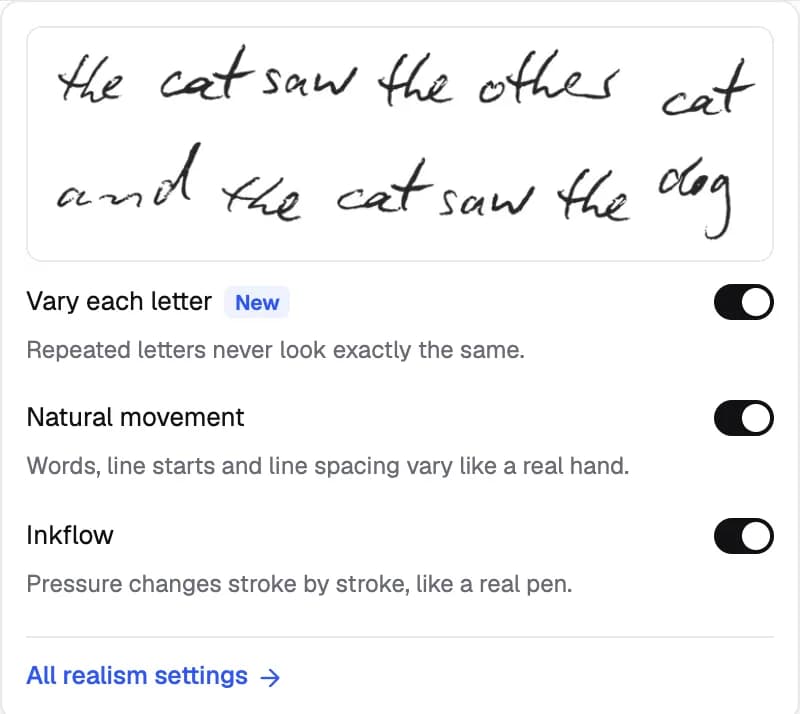
El realismo define cuánto parece hecha a mano la escritura. Su botón en la barra indica qué está activado y abre una muestra de tu escritura con tres interruptores. Combínalos como quieras: empieza con Movimiento natural y añade los demás si la página se ve demasiado uniforme.
| Interruptor | Qué hace | Plan |
|---|---|---|
| Variar cada letra | La misma letra se escribe de forma distinta cada vez, así que las letras repetidas nunca se ven exactamente iguales | Pro |
| Movimiento natural | Las palabras, el inicio de las líneas y el espaciado de líneas se desplazan un poco, como con una mano real | Gratis |
| Inkflow | La presión cambia trazo a trazo, como con un bolígrafo real: los trazos firmes quedan sólidos y los ligeros, más finos y pálidos | Starter |
Variar cada letra funciona con todas las letras integradas excepto la Fuente 81, pero no con tu propia fuente subida. Inkflow se aprecia mejor en las páginas de Impresión.
Todos los ajustes
Cada panel de la barra reúne todo lo que corresponde a su parte del estilo:
- Tamaño: el tamaño, el espaciado de líneas y el espaciado entre letras, palabras y párrafos.
- Papel: el papel o la foto y, debajo de la lista, las opciones del que hayas elegido, empezando por Escribir sobre las líneas.
- Realismo: los interruptores, la intensidad del Movimiento natural (Ajustes avanzados), Inclinar cada letra y el aspecto de la página: textura del papel, sombreado y desenfoque.
- Márgenes: la zona de escritura se muestra sobre la página y puedes arrastrar cada borde.
- El tamaño de página: el tamaño y la orientación.
La calidad y el fondo transparente se eligen al descargar.
Descargar
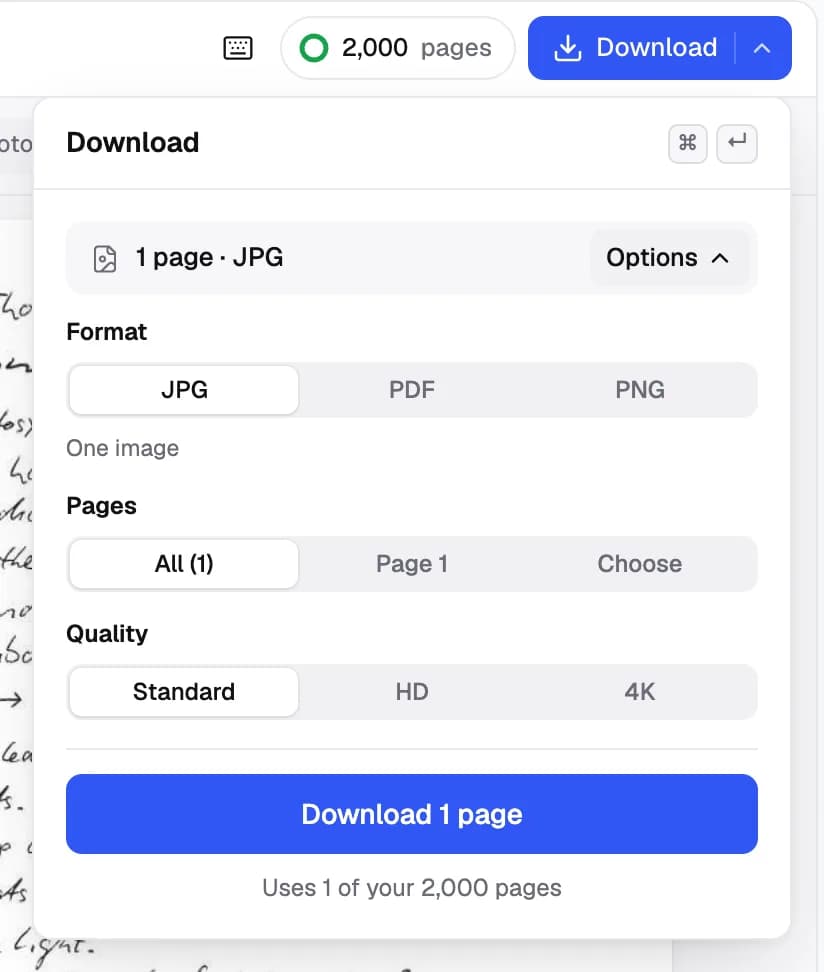
Descargar muestra cuántas páginas usa la descarga y abre Opciones para lo demás.
| Opción | Posibilidades | Plan |
|---|---|---|
| Formato | JPG, PNG (fondo transparente), PDF | JPG Gratis, PNG Starter, PDF Pro |
| Calidad | Estándar, HD, 4K | Estándar Gratis, HD Pro, 4K Premium |
| Archivos | Un ZIP o archivos por separado | Gratis |
Cada página descargada usa una página de tu saldo. Las páginas que ya descargaste antes vuelven a ser gratis, en cualquier dispositivo. En el móvil, Guardar en Fotos guarda las páginas directamente en tu fototeca.
Planes y páginas
| Plan | Páginas | Añade |
|---|---|---|
| Gratis | 5, una sola vez | Fuentes 1–10 y 96, papel liso y rayado, JPG |
| Starter | 150 al mes | Documentos guardados, imágenes, importación, Inkflow, textura del papel, PNG |
| Pro | 600 al mes | Todas las letras, papeles, tamaños de página y fotos; PDF, HD; Variar cada letra |
| Premium | 2.000 al mes | Marcas y Dibujar, 4K, tu propia fuente, Escritura con IA |
Las páginas que no uses pasan al mes siguiente. Ver precios
Documentos
Tu texto siempre se guarda en este navegador, así que sigue ahí cuando vuelves. Con Starter o superior, los documentos se guardan en tu cuenta mientras escribes: ábrelos desde Documentos, empieza un Documento nuevo y conserva estados anteriores en Versiones. Pulsa ⌘ S para guardar al momento.
En el móvil
El editor tiene dos pestañas: Texto y Vista previa. Mientras escribes, encima del teclado aparece una fila de herramientas; Listo la cierra. Ajustes abre el estilo y Descargar está siempre abajo.
Atajos de teclado
| Teclas | Acción |
|---|---|
| ⌘ Enter | Descargar |
| ⌘ S | Guardar |
| ⌘ O | Documentos |
| ⌘ Z / ⌘ Shift Z | Deshacer / Rehacer |
| ← → | Página anterior / siguiente |
| Esc | Cerrar un panel o salir del dibujo |
| ? | Todos los atajos |
En Windows, usa Ctrl en lugar de ⌘.
Recetas
Cada una abre en el editor un ejemplo terminado, con su configuración exacta.
- TareaFuente 7 · Liso · A4
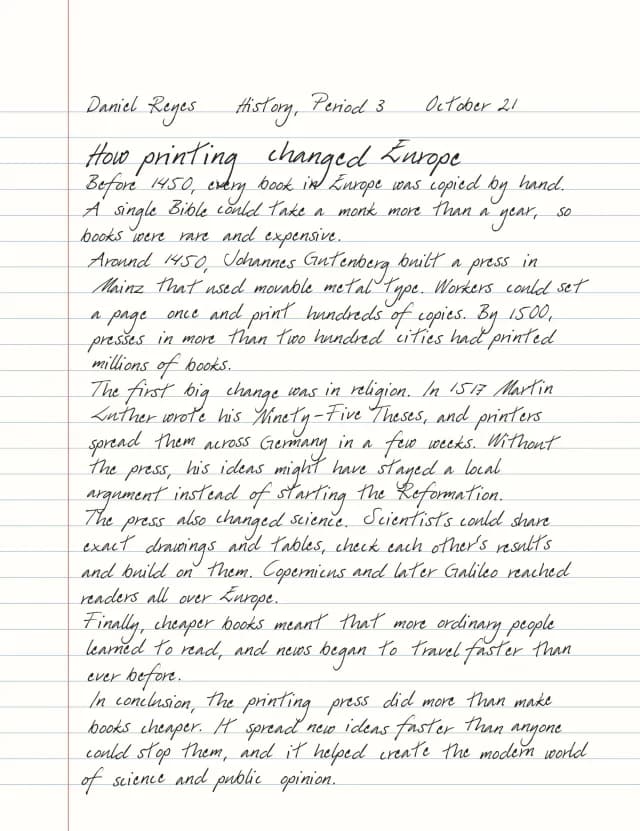 Ensayo de historiaFuente 96 · Rayado ancho · Carta
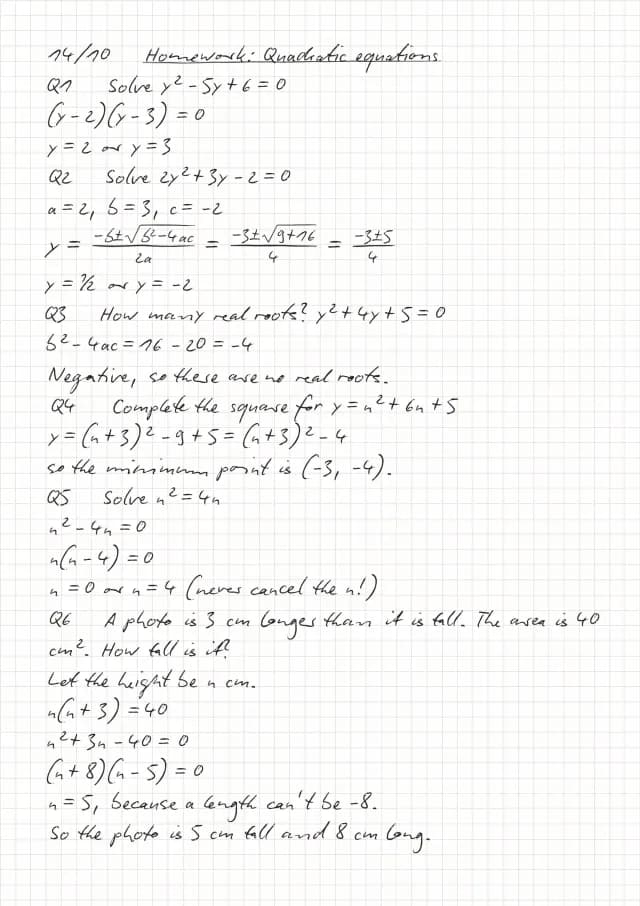 Matemáticas en cuadrículaFuente 7 · Cuadrícula 5 mm
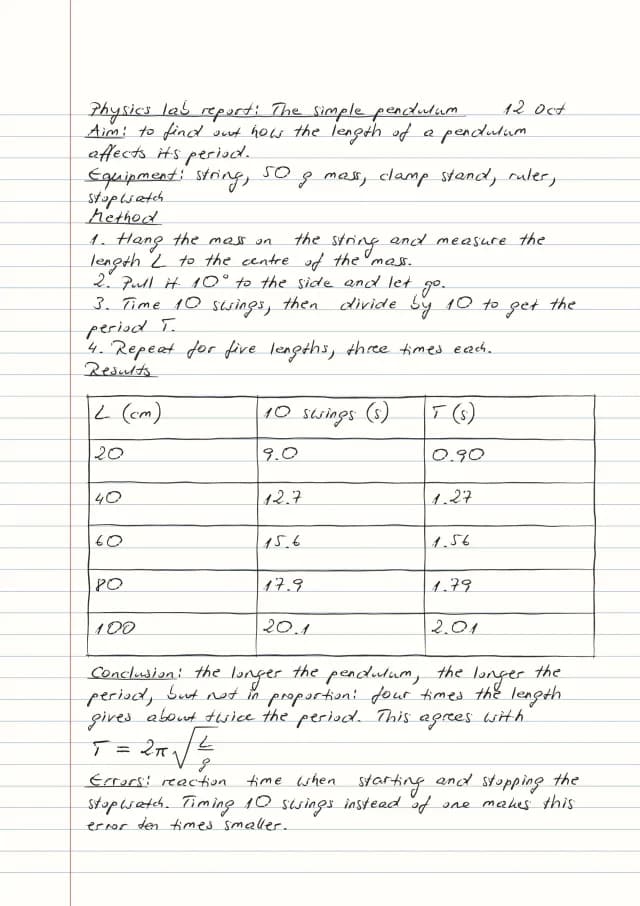 Informe de laboratorioFuente 2 · Rayado universitario · tabla
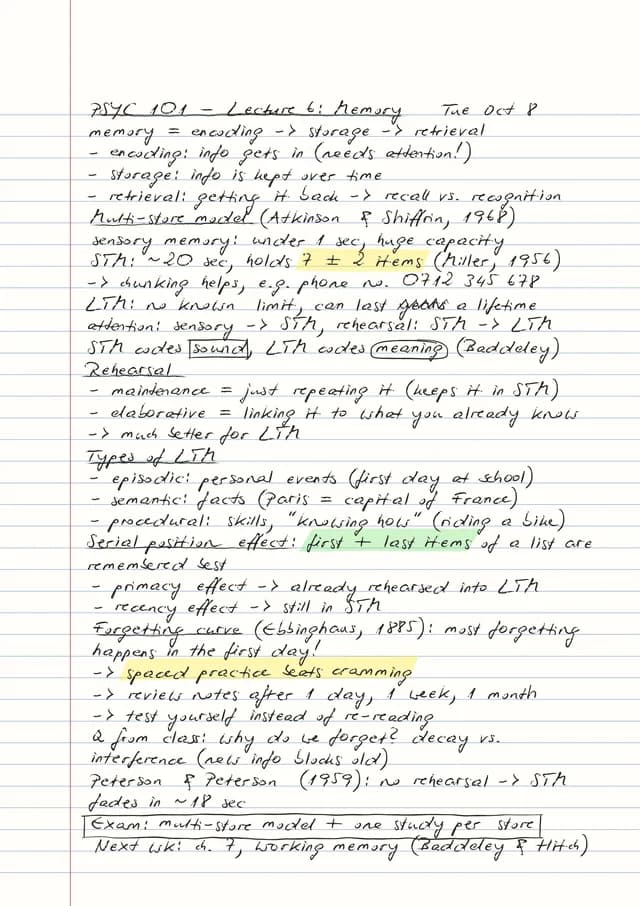 Apuntes de clase con marcasFuente 2 · Rayado universitario · marcas
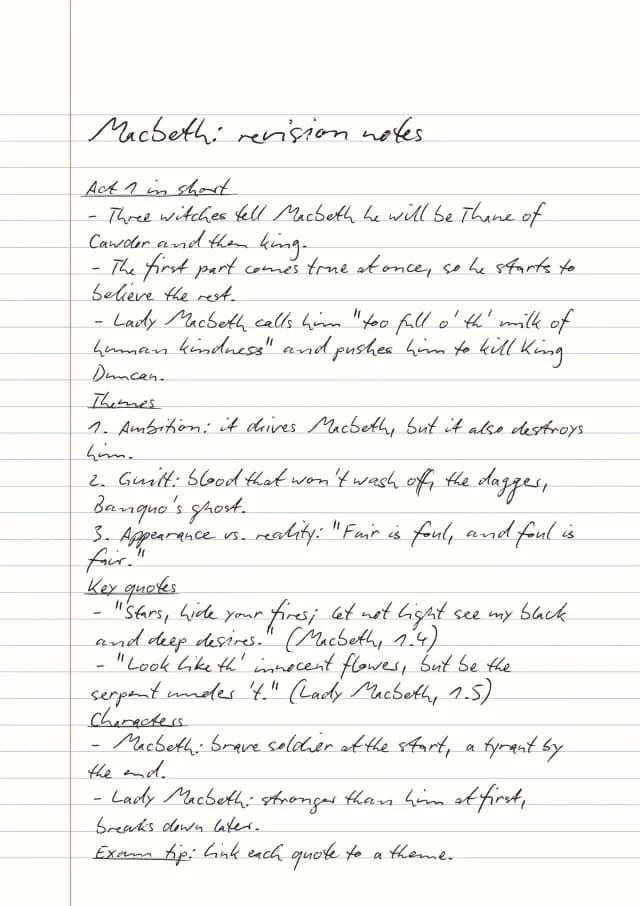 Apuntes de repasoFuente 7 · Rayado ancho
- Foto de cuadernoFuente 10 · Rayado con espiral (foto)
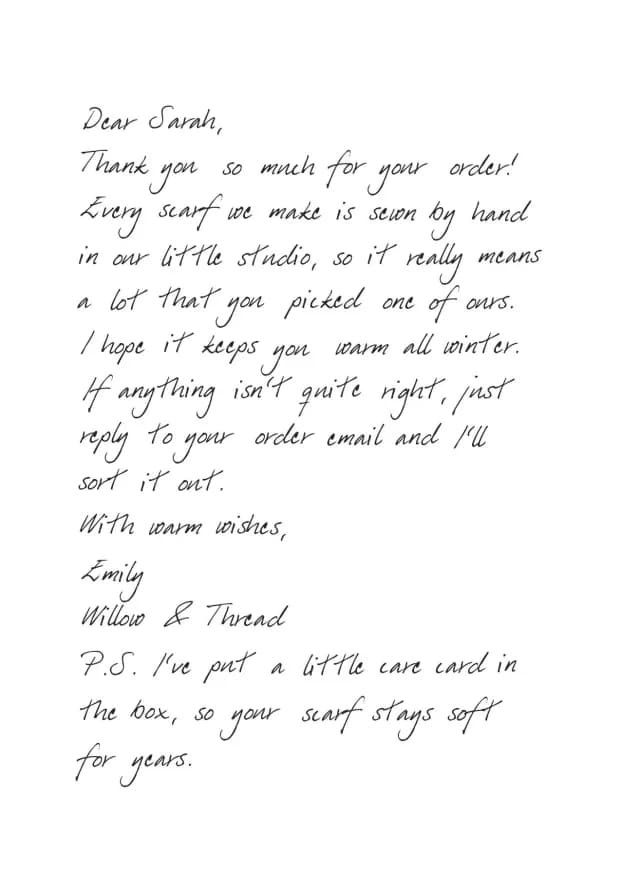 Carta o tarjetaFuente 96 · Tarjeta de felicitación
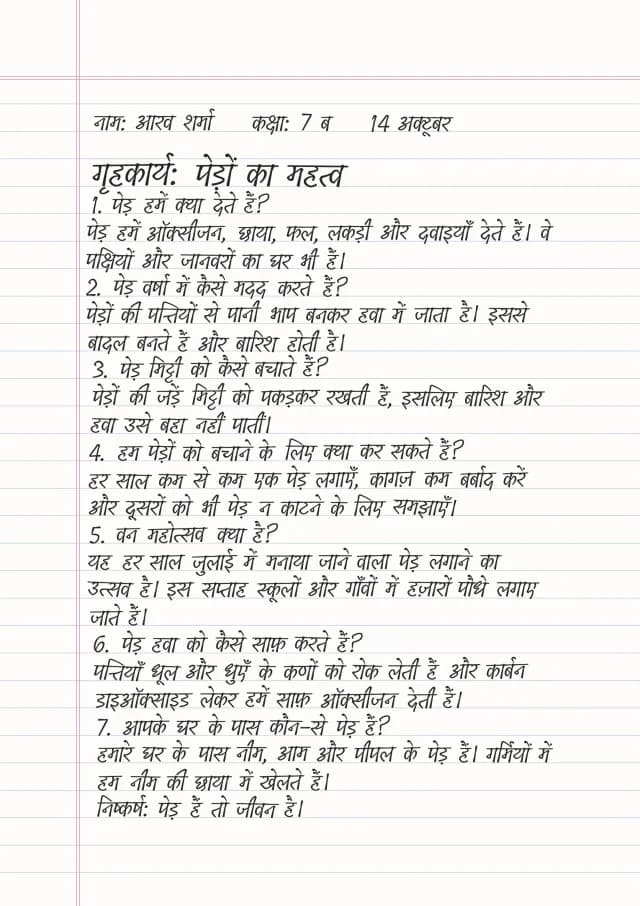 Otros alfabetosHindi, cirílico, griego, árabe…
Preguntas
- ¿Necesito una cuenta?
- No. Escribe y mira la vista previa todo lo que quieras sin cuenta. Para descargar necesitas una cuenta; las cuentas nuevas reciben 5 páginas gratis.
- ¿Por qué hay una marca en mi vista previa?
- La vista previa lleva una pequeña marca «Preview · HandtextAI» cuando no tienes plan o cuando el estilo usa algo que tu plan no incluye. Las descargas nunca la llevan.
- ¿Qué extensión puede tener un documento?
- Hasta 1.000.000 de caracteres. Un documento tiene como máximo 50 páginas en Gratis, 100 en Starter, 250 en Pro y 500 en Premium. La vista previa dibuja sola las primeras 25 páginas.
- ¿Qué papeles y letras son gratis?
- Las fuentes 1 a 10 y la Fuente 96, el papel liso y los papeles con rayado universitario y rayado ancho, en A4. Para descargar con cualquier otra letra, papel, tamaño de página o foto necesitas Pro; puedes probarlos todos en la vista previa.
- ¿Escribe fórmulas?
- Sí. Inserta una con Matemáticas en la barra de herramientas o pega texto con LaTeX entre signos $. Las fórmulas se escriben con la letra que elegiste.
- ¿En qué idiomas puede escribir?
- En cualquier idioma para el que la letra tenga caracteres. La lista de fuentes solo muestra las letras que pueden escribir tu texto, y el menú de idiomas del selector de fuentes la acota aún más. El árabe se escribe de derecha a izquierda.
- ¿Puedo usar mi propia letra?
- Con Premium puedes subir una fuente manuscrita (TTF, OTF, WOFF o WOFF2). Una foto de tu letra no basta: primero crea una fuente a partir de ella. Crear una fuente manuscrita
- ¿Y si vuelvo a descargar las mismas páginas?
- Las páginas que ya descargaste antes vuelven a ser gratis, en cualquier dispositivo. Solo las páginas nuevas o modificadas usan páginas de tu saldo.
¿Imprimes cartas para una empresa o necesitas una API? HandtextAI Business es un producto aparte.