Étape 1
Collez votre texte saisi
Ouvrez HandtextAI, puis tapez ou collez dans l’éditeur votre devoir, votre page de devoirs, vos notes de cours, une lettre ou tout autre texte de document.
Guide HandtextAI
HandtextAI convertit un texte saisi ou collé en pages d’aspect manuscrit pour les devoirs, les notes de cours, le matériel de révision, les lettres imprimées et les rendus en photo de cahier. Pour la plupart des personnes, le meilleur point de départ est le mode Impression, avec une police d’écriture manuscrite lisible, des marges suffisantes et un aperçu avant le téléchargement.
Collez votre texte, choisissez Impression pour une page nette ou Photo pour une scène de cahier, réglez l’écriture manuscrite, l’espacement, le papier et les marges, générez un aperçu, puis téléchargez les pages manuscrites finales quand la mise en page vous convient.
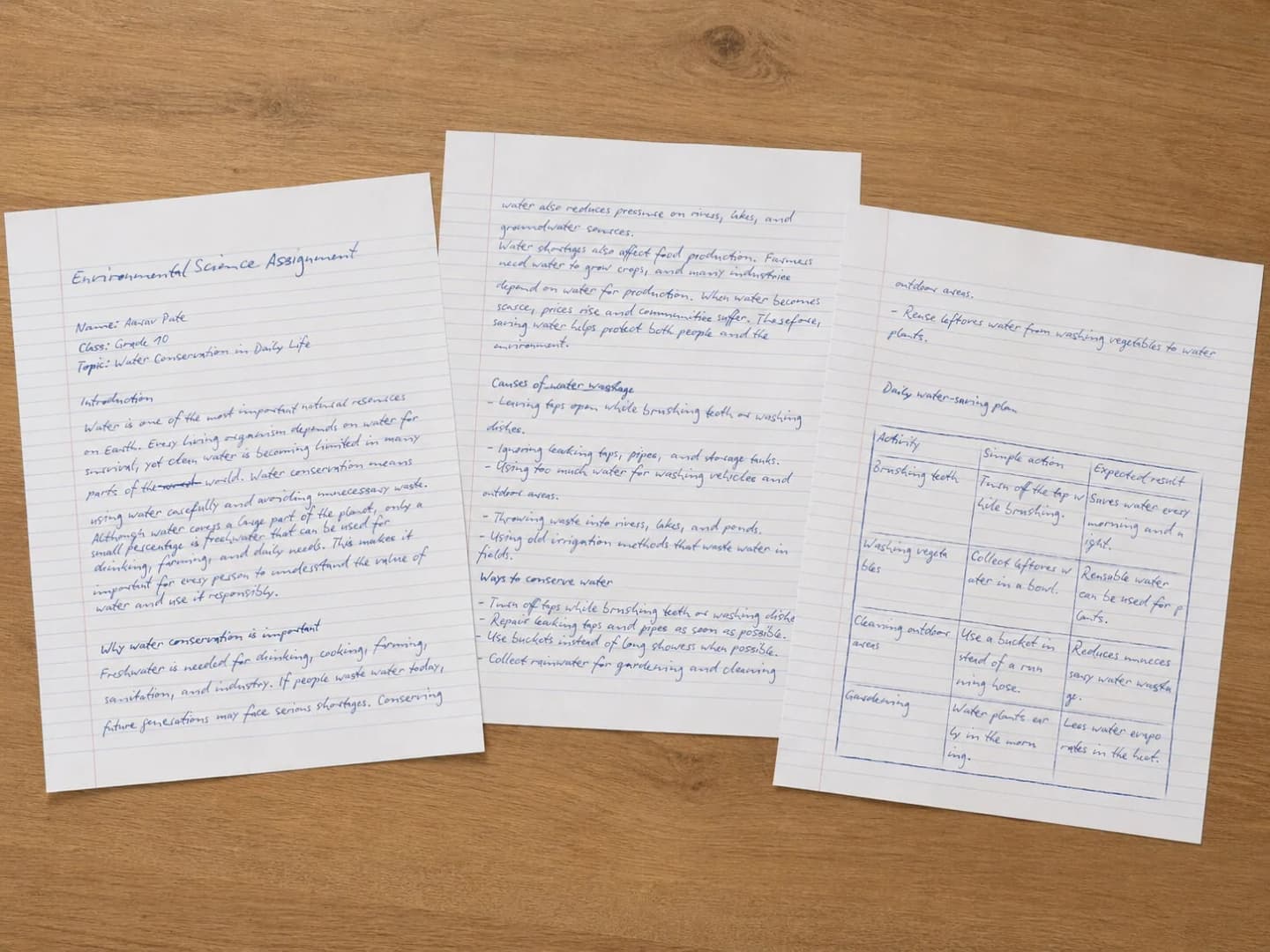
Exemple de rendu réel
Texte de devoir saisi, converti en pages manuscrites prêtes à imprimer.
Démarrage rapide
Voici la voie pratique que la plupart des personnes devraient suivre : commencer par une page nette, rendre le résultat manuscrit lisible, vérifier l’aperçu, puis télécharger.
Étape 1
Ouvrez HandtextAI, puis tapez ou collez dans l’éditeur votre devoir, votre page de devoirs, vos notes de cours, une lettre ou tout autre texte de document.
Étape 2
Utilisez le mode Impression pour des pages manuscrites nettes, des styles de papier, des marges et des formats. Choisissez le mode Photo uniquement si vous voulez un rendu en photo de cahier.
Étape 3
Choisissez une police d’écriture manuscrite, puis ajustez la taille de police, l’interligne, l’espacement des mots, les marges et le fond de papier jusqu’à ce que la page ait assez de place.
Étape 4
Générez un aperçu, vérifiez les retours à la ligne et la tenue sur la page, puis revoyez la taille de police, les marges, l’espacement ou le choix de papier si le texte paraît trop serré.
Étape 5
Quand l’aperçu vous convient, connectez-vous si nécessaire et téléchargez les pages manuscrites finales. Les téléchargements finaux consomment des crédits à la page.
Exemples
La meilleure preuve visuelle est la page manuscrite terminée. Ces exemples montrent les principaux usages : pages scolaires nettes, notes de révision et notes professionnelles orientées impression.
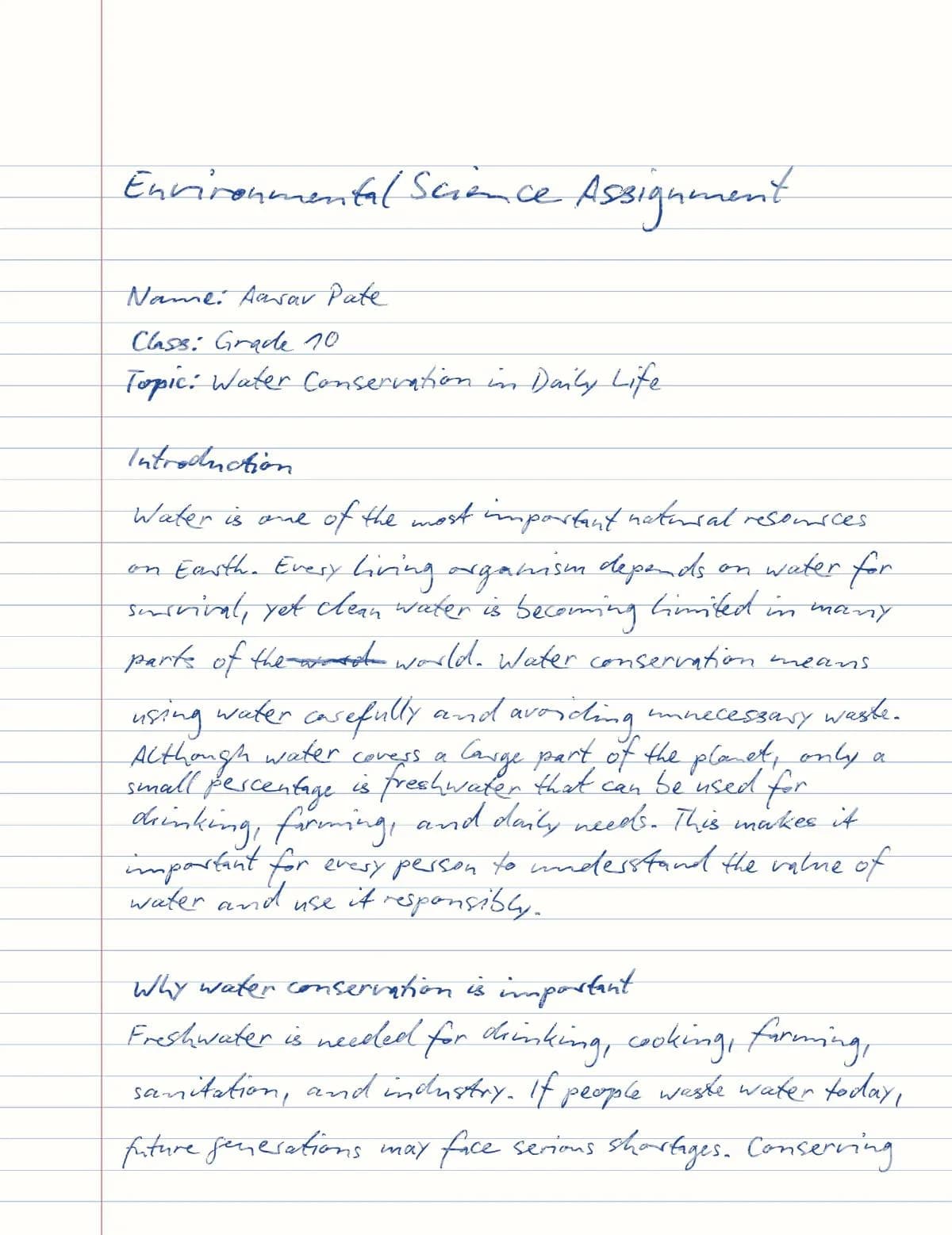
Un rendu net sur papier ligné pour les devoirs de classe, les pages de devoirs et les brouillons saisis que vous voulez transformer en pages manuscrites.
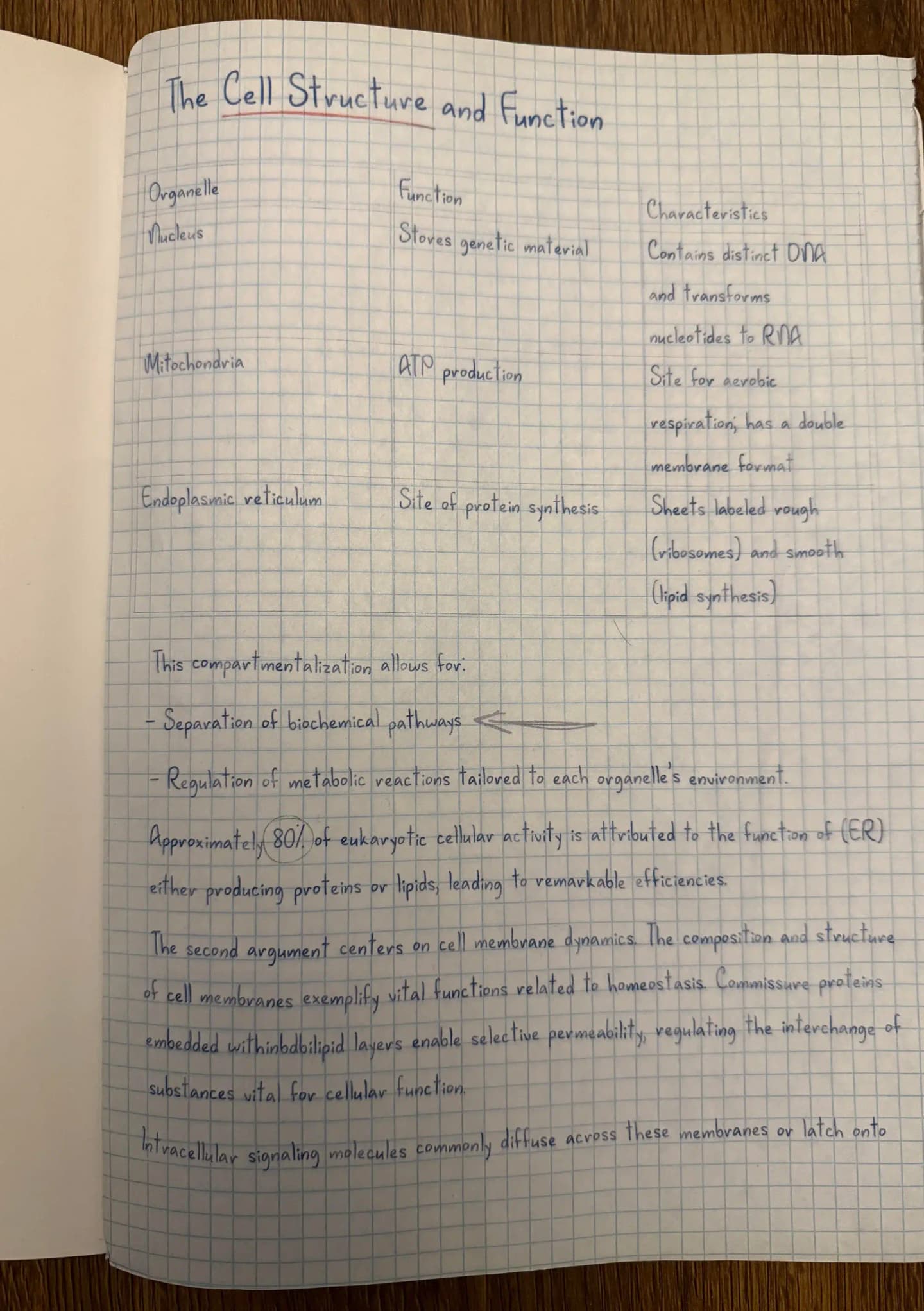
Un rendu de type photo pour les personnes qui veulent afficher la page manuscrite dans une scène de cahier plutôt qu’en page plate.
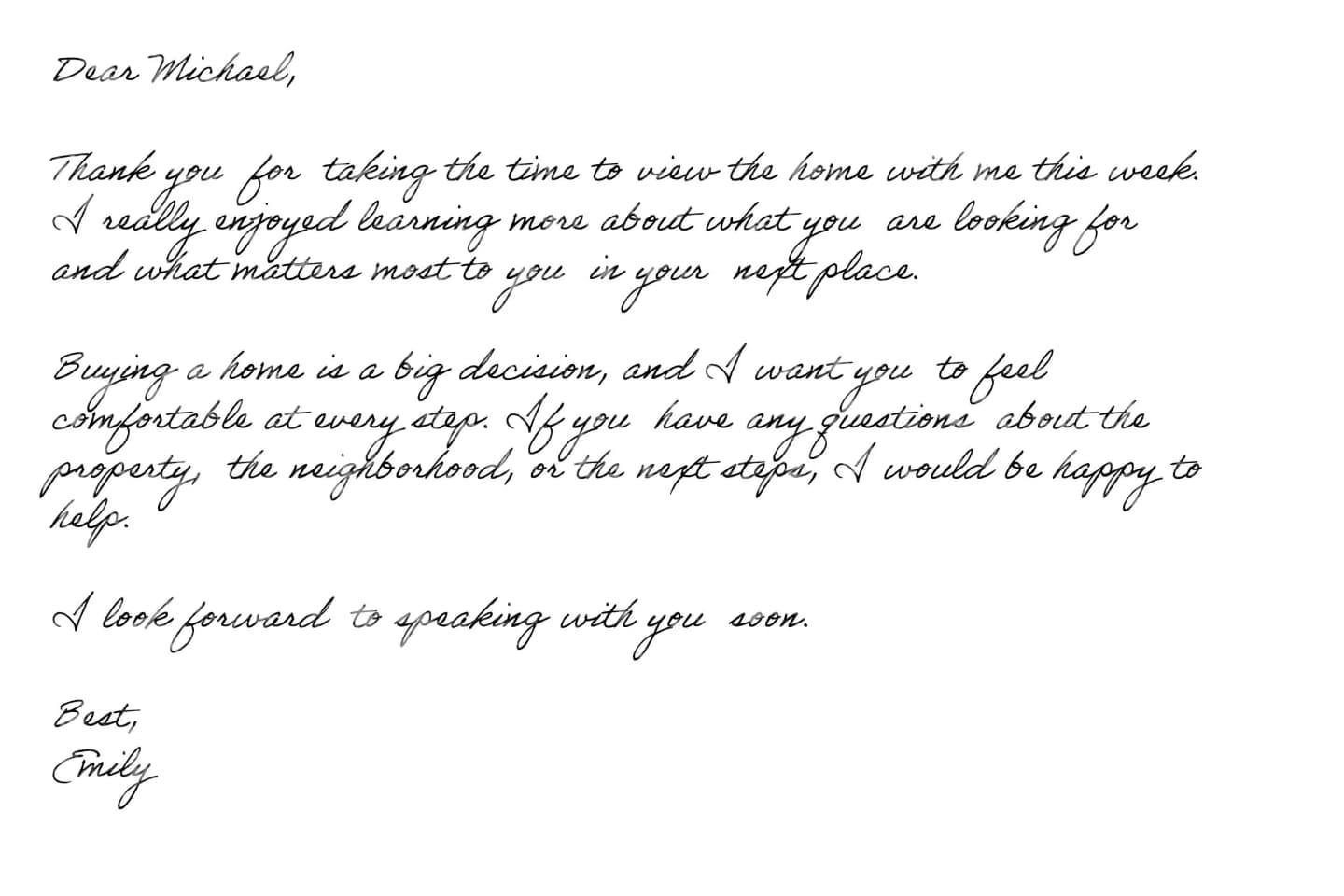
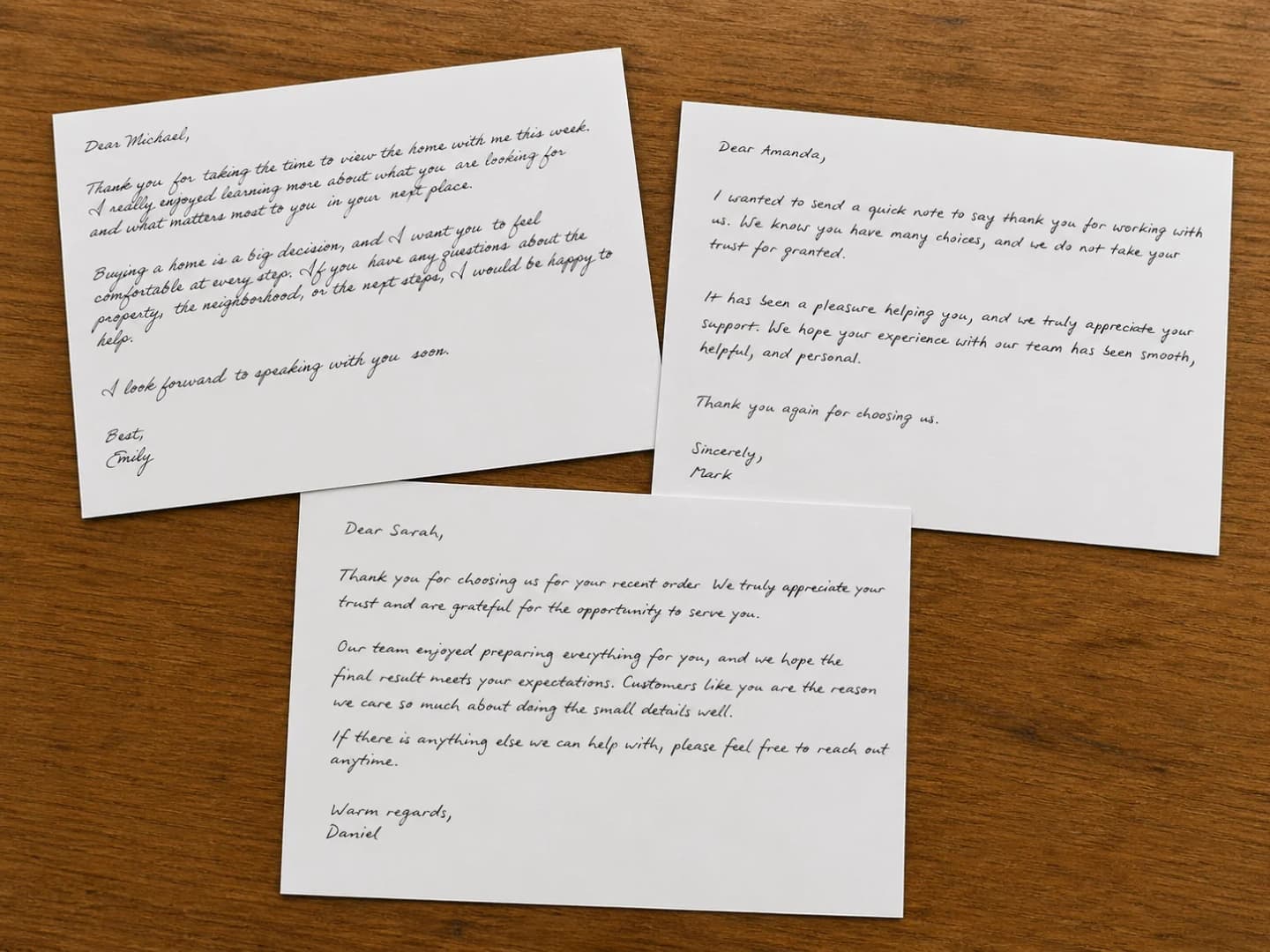
Un flux orienté impression pour les lettres manuscrites, les notes professionnelles, les brouillons de publipostage, les cartes postales et les messages aux clients.
Modèle de sortie
HandtextAI est avant tout un générateur de pages manuscrites à partir d’un texte saisi. Choisissez la voie de sortie selon la fonction que la page manuscrite doit remplir.
Le choix par défaut pour la plupart des personnes. Utilisez-le pour les devoirs, les pages de devoirs, les notes de révision, les lettres et tout ce que vous voulez obtenir sous forme de document net.
Un choix secondaire pour un rendu de type scène. Utilisez-le quand l’aspect photo de cahier compte plus qu’une page propre à imprimer.
Pour un volume plus important de cartes postales, de cartes de vœux, de lettres ou de publipostage de style manuscrit, utilisez la voie de l’API plutôt que l’éditeur manuel.
Paramètres
Pour des pages manuscrites réalistes, concentrez-vous d’abord sur la lisibilité et la tenue sur la page. Les effets ne sont utiles qu’une fois que l’écriture manuscrite et la mise en page de base fonctionnent.
Les paragraphes simples, les titres et les listes courtes conviennent le mieux. Gardez les mises en page complexes au second plan, sauf si vous en avez vraiment besoin.
Choisissez d’abord la police d’écriture manuscrite, puis réglez la taille de police, l’interligne, l’espacement des lettres et des mots pour que la page se lise naturellement.
Définissez tôt les marges et le fond de papier. Ajuster les marges corrige souvent mieux les pages trop serrées que d’ajouter des effets.
Utilisez le flou, l’ombrage, la texture, le flux d’encre et la rotation avec parcimonie. Ces paramètres doivent soutenir le rendu, pas en devenir l’essentiel.
Use cases
HandtextAI is strongest when the job is simple: start with typed text, choose a handwriting style, fit it onto a page, preview, and export a handwritten-looking result.
Turn typed class notes, revision outlines, vocabulary lists, and study material into realistic handwritten notes you can review or print.
Create study notesUse Print mode when a class page needs to look handwritten. Choose lined, plain, or grid paper, preview the layout, and download the finished pages.
Open the converterCreate handwritten-looking practice sheets for vocabulary, phrases, grammar notes, and multilingual study material when the chosen font supports the characters.
Read language FAQConvert typed messages, thank-you notes, greetings, applications, and formal letters into a handwritten style for a more personal printed result.
Make a letterFor repeated personalized postcards, greeting cards, customer notes, and direct mail, use the API path built for B2B print workflows.
Explore API accessWhen the built-in handwriting fonts are not enough, create a custom handwriting font and upload it on a plan that supports custom fonts.
Create a custom fontForfaits
L’éditeur affiche des badges de forfait sur les commandes verrouillées. Utilisez le guide ci-dessous pour comprendre ce qui change lorsque vous changez de forfait.
FAQ
Clear answers for handwritten assignments, study notes, printed pages, notebook-photo output, limits, exports, credits, and business print workflows.
Prêt à créer une page manuscrite ?