
Как пользоваться HandtextAI
Напечатайте или вставьте текст, выберите почерк и бумагу — и страницы нарисуются рядом сами. В этом руководстве — каждая часть редактора.
Ваша первая страница
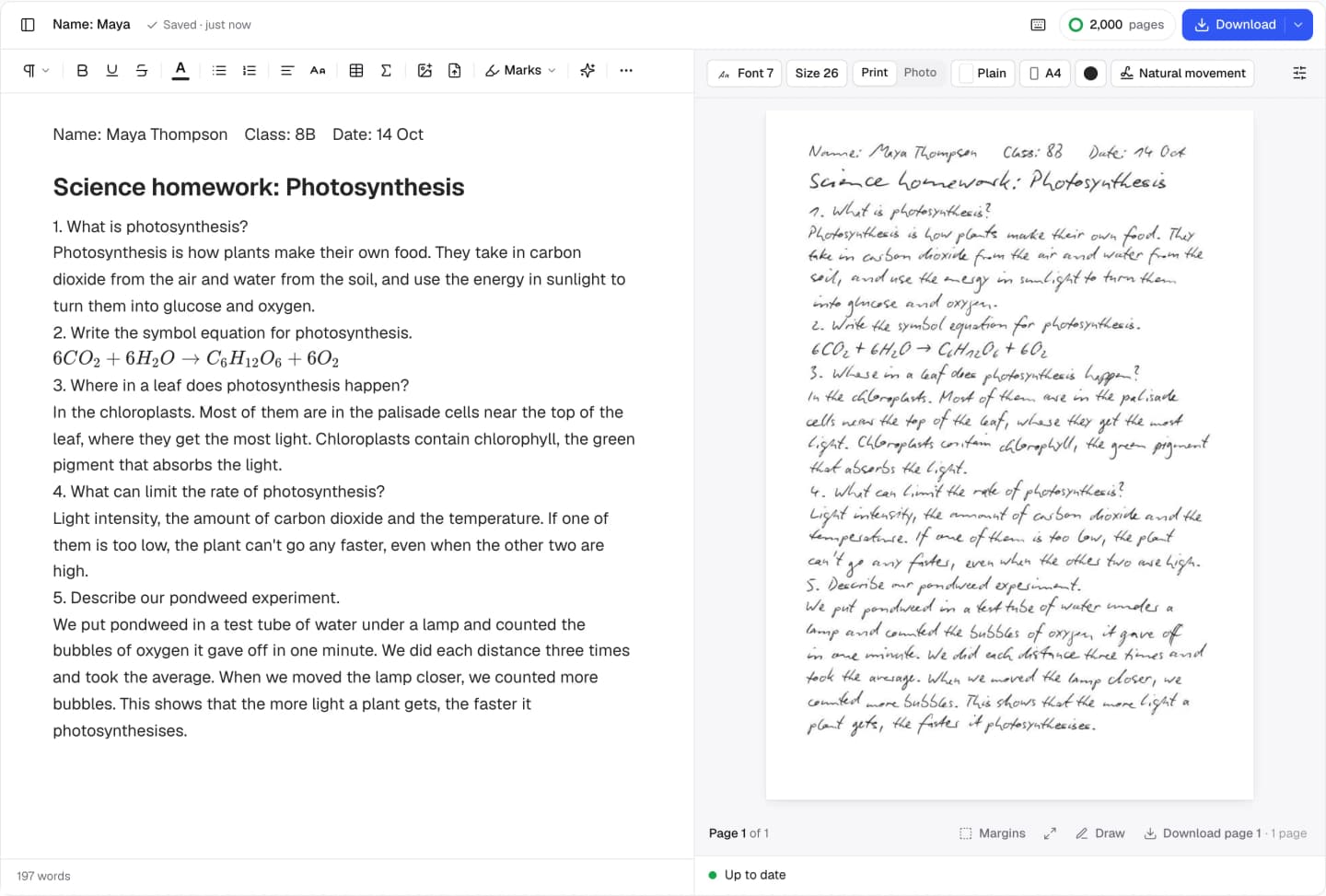
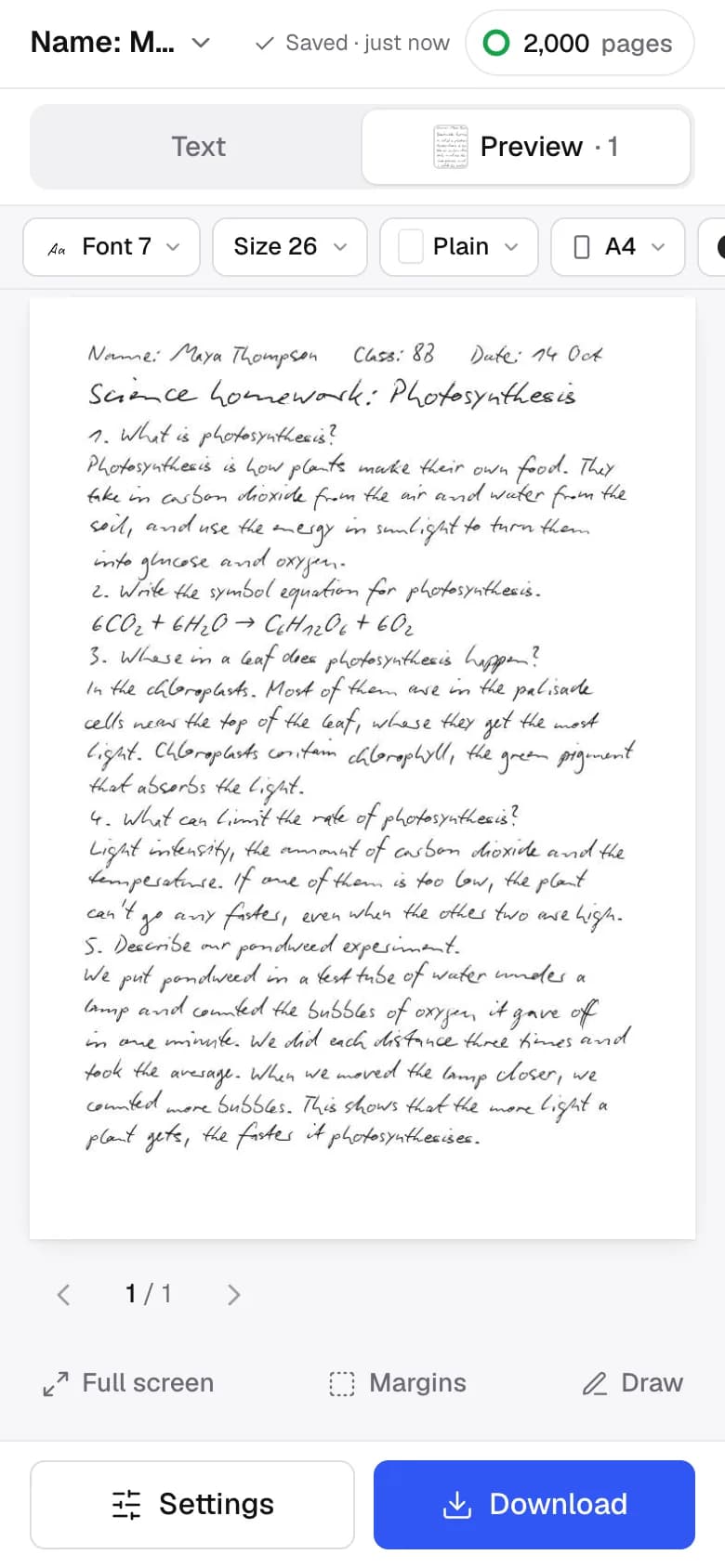
- Напечатайте или вставьте текст. Печатайте в редакторе (на телефоне — на вкладке «Текст») или вставьте текст. Текст из ChatGPT или Google Docs сохраняет заголовки, списки, таблицы и формулы.
- Выберите оформление. На панели над страницей — почерк и его чернила, «Размер», бумага («Печать» или «Фото» — вверху её списка), реализм, поля и формат страницы.
- Следите за страницей. Страница перерисовывается сама через секунду после того, как вы перестали печатать. Кнопки «Создать» нет.
- Скачайте. Когда страница выглядит как надо, нажмите «Скачать». JPG доступен в любом плане, а новые аккаунты получают 5 бесплатных страниц.
Живое превью

Строка под страницей показывает, что сейчас делает превью. Актуально значит, что страницы соответствуют вашему тексту и оформлению. Пока готовятся новые страницы, старые остаются на месте, слегка размытые.
Первые 25 страниц обновляются сами. Для более длинного текста появляется кнопка Обновить все страницы; при скачивании всегда используются все страницы.
Превью бесплатно для всех. Без плана или с функцией, которая не входит в ваш план, на нём стоит небольшая пометка «Preview · HandtextAI». На скачанных страницах её никогда нет.
Набор и вставка текста
Редактор работает как обычный текстовый редактор. Заголовки, списки, Жирный, Подчёркнутый, зачёркивание и цвета переносятся на страницу, а у каждого абзаца может быть свой размер и выравнивание.
Вставьте текст из ChatGPT, Google Docs, с сайта или из файла Markdown — структура сохранится: заголовки, списки, таблицы и формулы. Появится сообщение Вставлено, и вставку можно отменить.
Формулы
Нажмите Формула на панели инструментов, чтобы написать формулу в LaTeX, или вставьте текст с формулами между знаками $. Формулы пишутся выбранным почерком, а не типографским шрифтом.
Таблицы
Вставить таблицу добавляет новую таблицу; во вставленных таблицах сохраняются строки и столбцы. В каждой ячейке текст переносится целыми словами, а на линованной бумаге строки ложатся на линейки.
Изображения, импорт и ИИ-помощник
- Вставить изображение добавляет картинку в текст. Картинки во вставленном тексте тоже переносятся. Starter
- Импортировать файл загружает в редактор PDF, файл Word, PowerPoint или фото — до 50 МБ и первые 100 страниц. Текст раскладывается заново, поэтому проверьте его перед скачиванием. Starter
- ИИ-помощник пишет в редактор черновики конспектов, кратких изложений и объяснений. Premium
Пометки и рисование
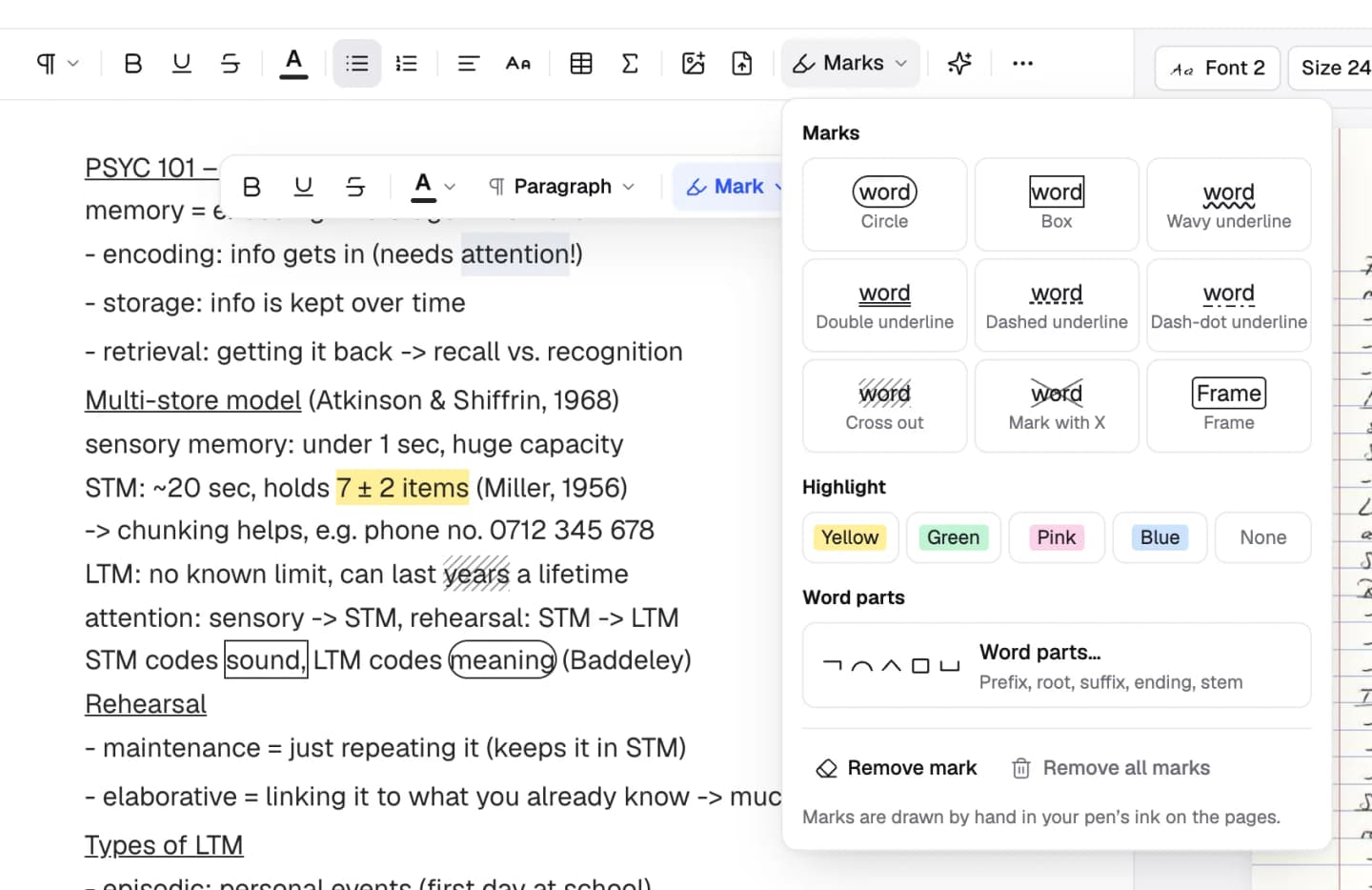
Пометки рисуют от руки пометку на выделенных словах: Обвести, Обвести рамкой, волнистое, двойное, пунктирное или штрихпунктирное подчёркивание, Зачеркнуть, Отметить крестиком, Рамка вокруг строки или выделение жёлтым, зелёным, розовым или голубым. Разбор по составу отмечает приставки, корни и окончания. Пометки рисуются чернилами вашей ручки и видны только на страницах.
Кнопка Рисовать под страницей позволяет рисовать прямо на странице: Ручка, Маркер, линии и стрелки, фигуры, галочки и звёзды, кружки с номерами и Заметка. Рисунки берут цвет чернил страницы, если не выбрать другой.
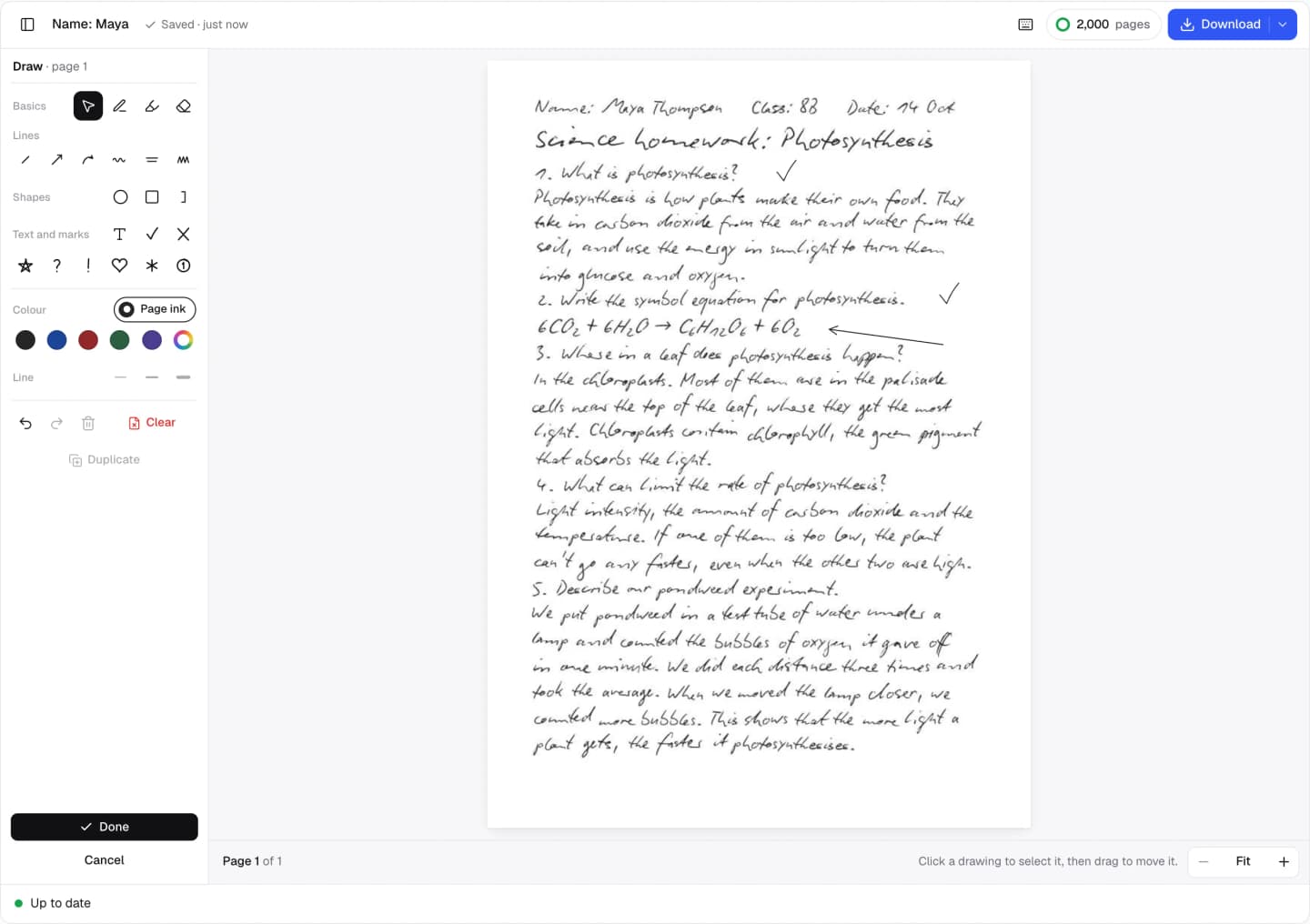
И то и другое можно попробовать бесплатно. Чтобы скачать страницы с пометками или рисунками, нужен Premium.
Оформление

Всё, что касается вида страницы, собрано в одной панели над ней, слева направо: почерк (чернила — вверху его панели), Размер, бумага (Печать или Фото — вверху её списка), реализм, Поля и формат страницы. Каждая кнопка открывает панель со всеми своими настройками.
Платные варианты всегда видны и отмечены цветом своего плана. Пробуйте любой: превью покажет результат, а план нужен только для скачивания.
Почерк
Кнопка почерка открывает выбор шрифтов: поиск, меню языков (Все языки) и звёздочка для избранного. В списке только те почерки, которые могут написать ваш текст.
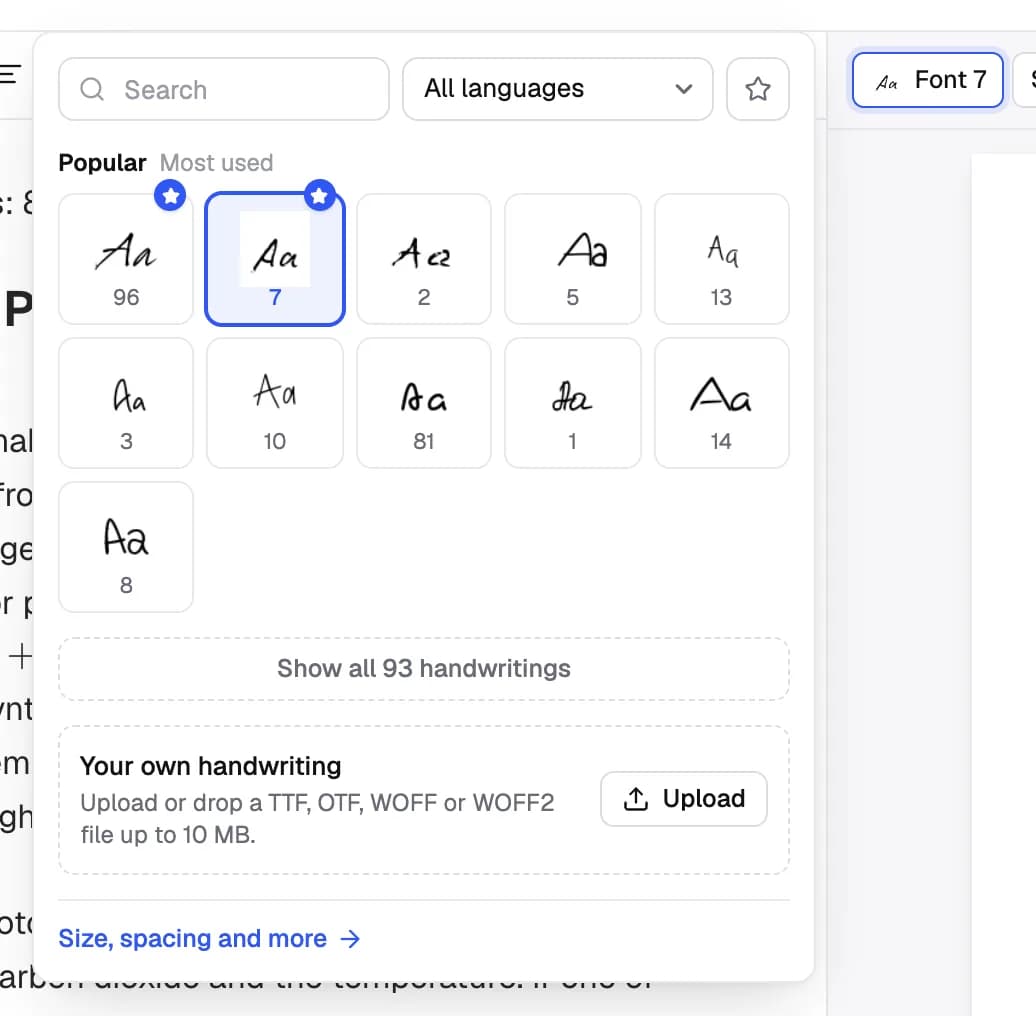
Шрифты 1–10 и Шрифт 96 бесплатны, остальные входят в Pro.
Печать или фото
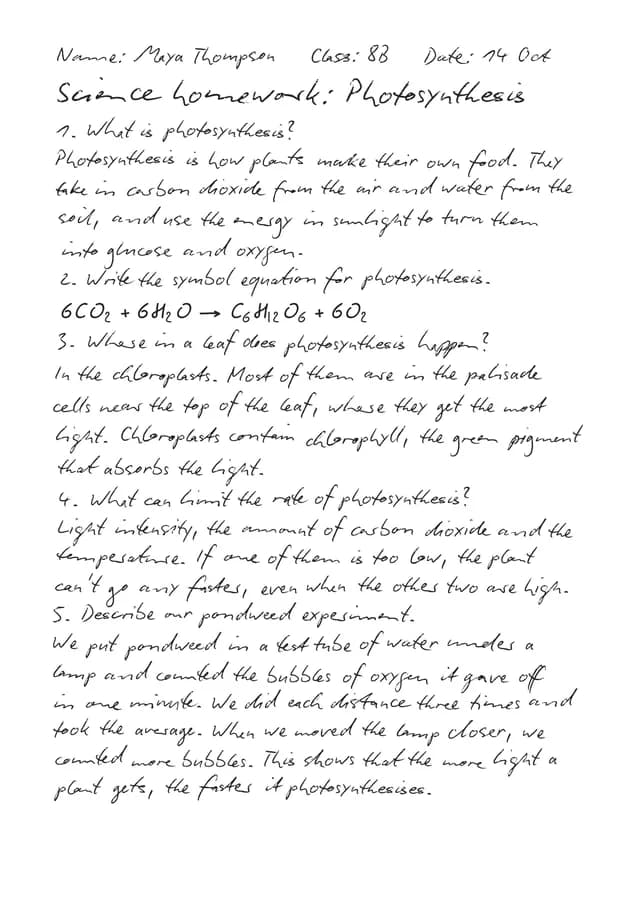
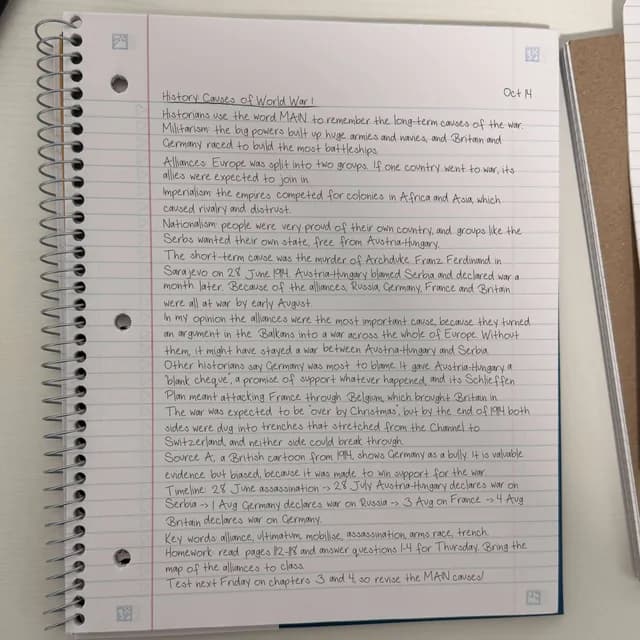
Печать создаёт ровную страницу, чтобы распечатать её или отправить файлом: вы выбираете бумагу, формат страницы и поля. Фото помещает ваш текст на фотографию тетради; у каждой страницы может быть своё фото. Фотостраницы скачиваются с Pro, в качестве «Стандарт».
Бумага и линейки
На бумаге в линейку и в клетку настройка Писать по линейкам ставит каждую строку текста на линейку. Межстрочный интервал тогда считается в строках (1, 2 или 3), а на клетке 5 мм одна строка текста занимает две клетки. Выключите её, чтобы задавать интервал свободно.
Бумага «Чистый лист», «Узкая линейка США» и «Широкая линейка США» бесплатна. Для остальной бумаги и любого формата страницы, кроме A4, нужен Pro.
Реализм
Реализм определяет, насколько письмо похоже на настоящее рукописное. Кнопка на панели показывает, что включено, и открывает пример вашего почерка с тремя переключателями. Сочетайте их как угодно: начните с Естественного движения и добавьте остальные, если страница выглядит слишком ровной.
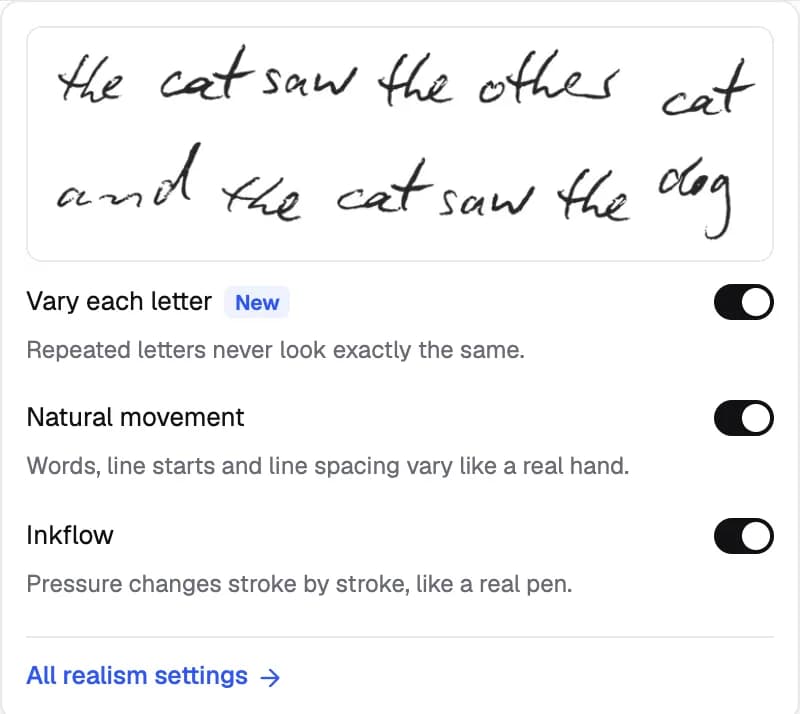
| Переключатель | Что делает | План |
|---|---|---|
| Разные формы букв | Одна и та же буква каждый раз пишется по-разному, поэтому повторяющиеся буквы никогда не выглядят одинаково | Pro |
| Естественное движение | Слова, начала строк и интервалы между строками немного смещаются, как при письме от руки | Бесплатный |
| Inkflow | Нажим меняется от штриха к штриху, как у настоящей ручки: сильные штрихи остаются плотными, лёгкие становятся тоньше и бледнее | Starter |
Разные формы букв работают со всеми встроенными почерками, кроме Шрифта 81, и не работают с вашим загруженным шрифтом. Inkflow лучше всего заметен на страницах в режиме «Печать».
Все настройки
Каждая кнопка на панели оформления открывает всё, что относится к её части страницы:
- Размер: размер, межстрочный интервал и интервалы между буквами, словами и абзацами.
- Бумага: бумага или фото, а под списком — параметры выбранной, первым из них Писать по линейкам.
- Реализм: переключатели, сила естественного движения (Тонкая настройка), Наклон каждой буквы и вид страницы: текстура бумаги, затенение и мягкий фокус.
- Поля: на странице показывается область письма, и вы перетаскиваете каждый край.
- Формат страницы: размер и ориентация.
Качество и прозрачный фон выбираются при скачивании.
Скачивание
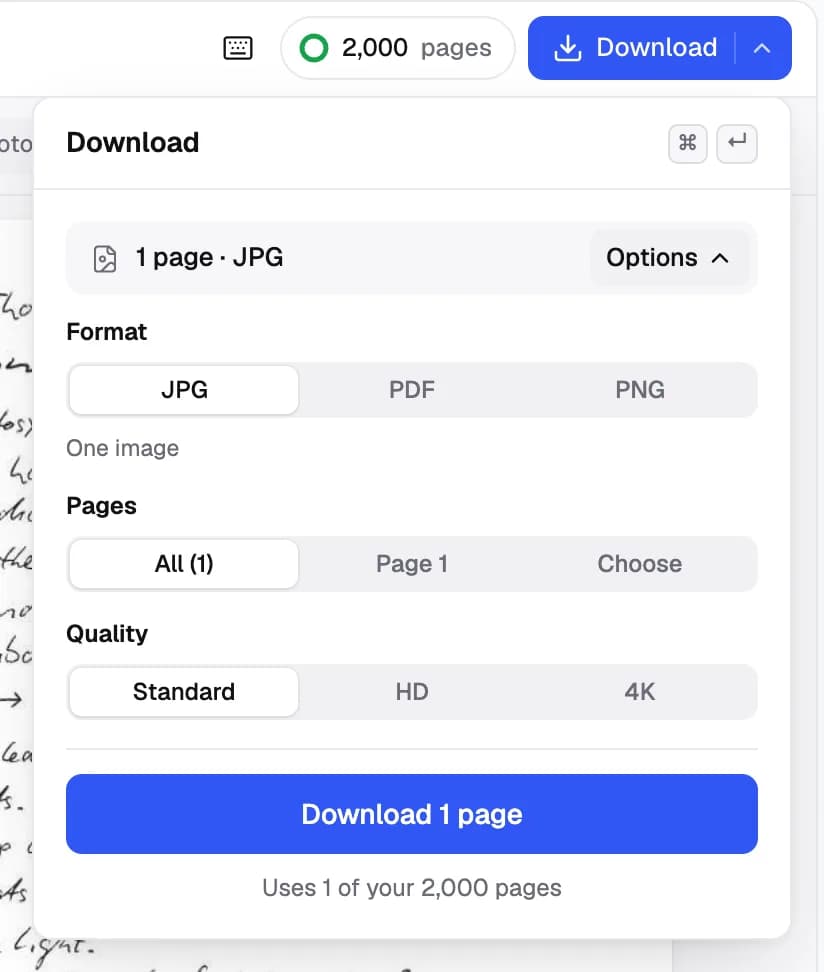
Скачать показывает, сколько страниц спишется за скачивание, а Параметры открывают остальные настройки.
| Параметр | Варианты | План |
|---|---|---|
| Формат | JPG, PNG (прозрачный фон), PDF | JPG Бесплатный, PNG Starter, PDF Pro |
| Качество | Стандарт, HD, 4K | Стандарт Бесплатный, HD Pro, 4K Premium |
| Файлы | Один ZIP или отдельные файлы | Бесплатный |
Каждая скачанная страница списывает одну страницу с баланса. Страницы, которые вы уже скачивали, снова бесплатны — на любом устройстве. На телефоне кнопка Сохранить в Фото сразу отправляет страницы в медиатеку.
Планы и страницы
| План | Страницы | Что добавляет |
|---|---|---|
| Бесплатный | 5, один раз | Шрифты 1–10 и 96, чистая и линованная бумага, JPG |
| Starter | 150 в месяц | Сохранённые документы, изображения, импорт, Inkflow, текстура бумаги, PNG |
| Pro | 600 в месяц | Все почерки, бумага, форматы страниц и фото; PDF, HD; разные формы букв |
| Premium | 2 000 в месяц | Пометки и рисование, 4K, свой шрифт, ИИ-помощник |
Неиспользованные страницы переходят на следующий месяц. Посмотреть цены
Документы
Ваш текст всегда хранится в этом браузере, поэтому он будет на месте, когда вы вернётесь. С Starter и выше документы сохраняются в аккаунт по мере набора: открывайте их в разделе Документы, начинайте Новый документ и возвращайтесь к прежним состояниям в разделе Версии. Нажмите ⌘ S, чтобы сохранить сразу.
На телефоне
В редакторе две вкладки: Текст и Просмотр. Пока вы печатаете, над клавиатурой есть ряд инструментов; кнопка Готово его закрывает. Настройки открывают оформление, а Скачать всегда внизу.
Горячие клавиши
| Клавиши | Действие |
|---|---|
| ⌘ Enter | Скачать |
| ⌘ S | Сохранить |
| ⌘ O | Документы |
| ⌘ Z / ⌘ Shift Z | Отменить / Повторить |
| ← → | Предыдущая / следующая страница |
| Esc | Закрыть панель или выйти из рисования |
| ? | Все горячие клавиши |
В Windows вместо ⌘ используйте Ctrl.
Рецепты
Каждый открывает готовый пример в редакторе с точными настройками.
- Домашнее заданиеШрифт 7 · Чистый лист · A4
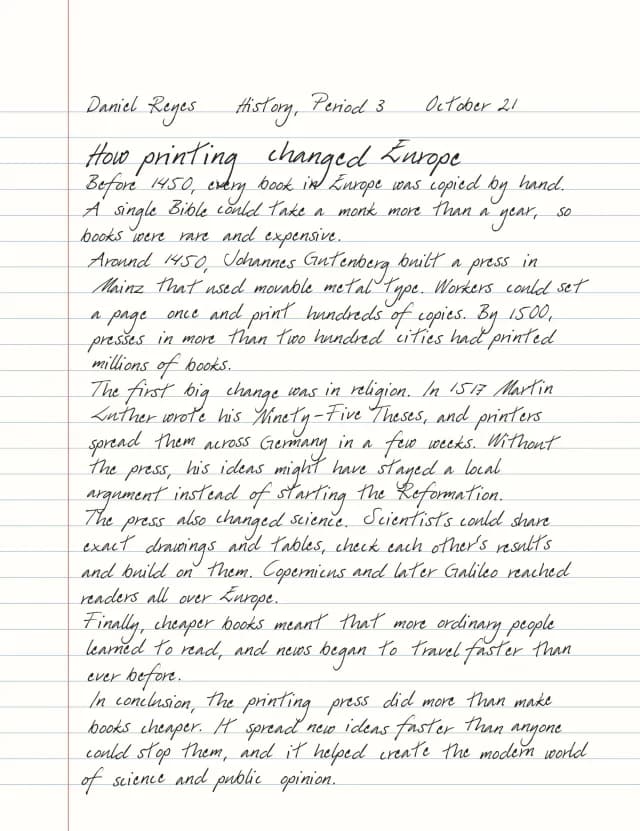 Эссе по историиШрифт 96 · Широкая линейка США · US Letter
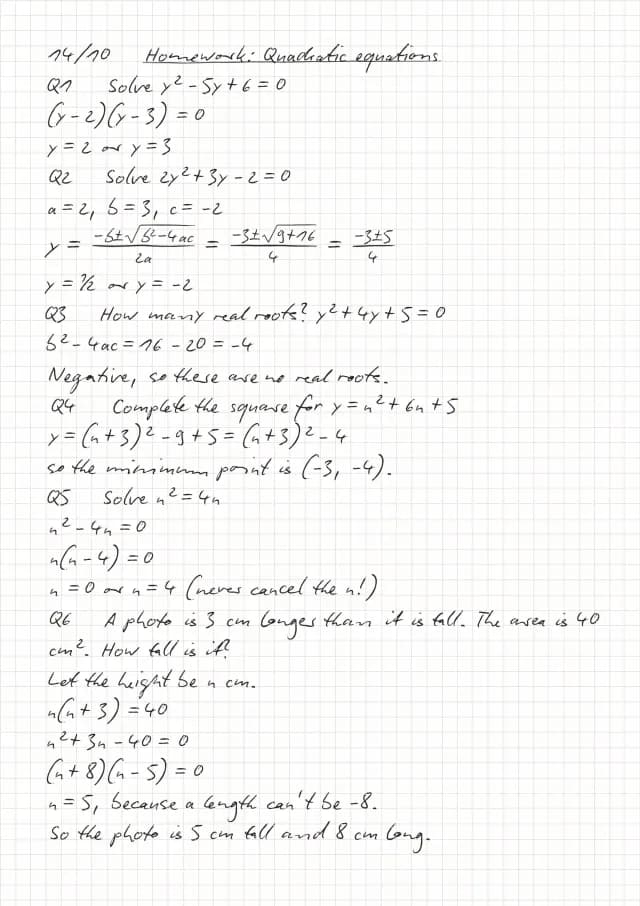 Математика в клеткуШрифт 7 · Клетка 5 мм
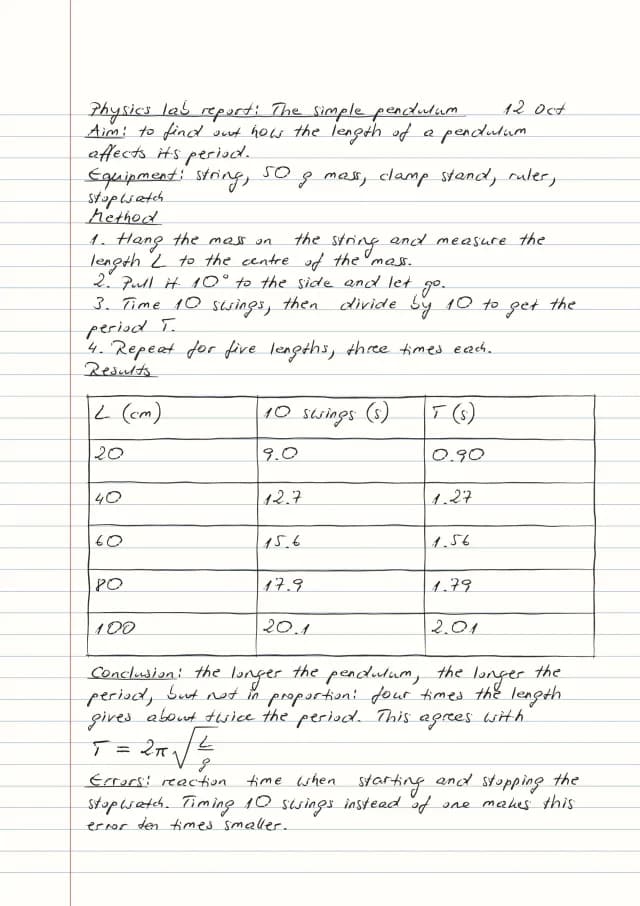 Лабораторный отчётШрифт 2 · Узкая линейка США · таблица
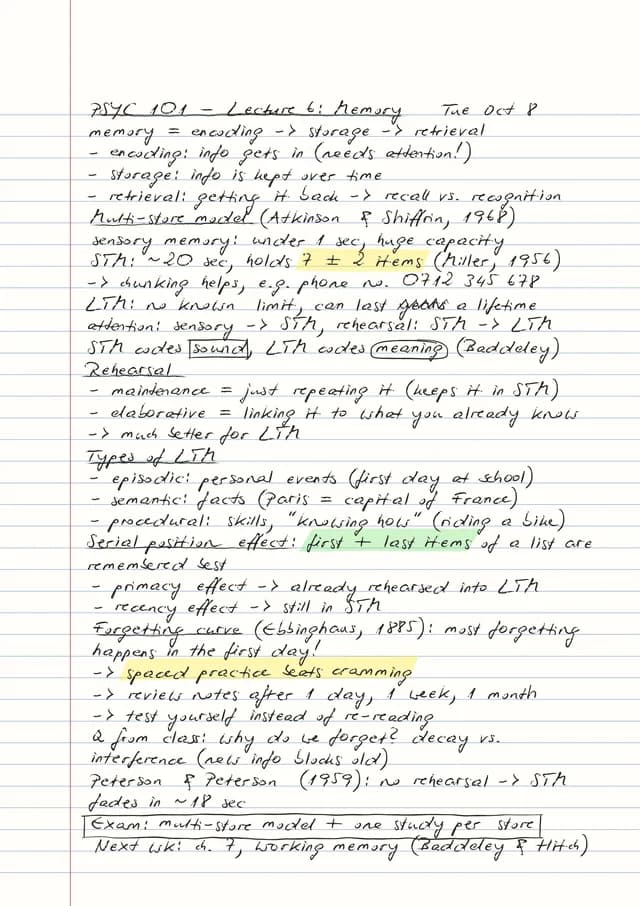 Конспект лекции с пометкамиШрифт 2 · Узкая линейка США · пометки
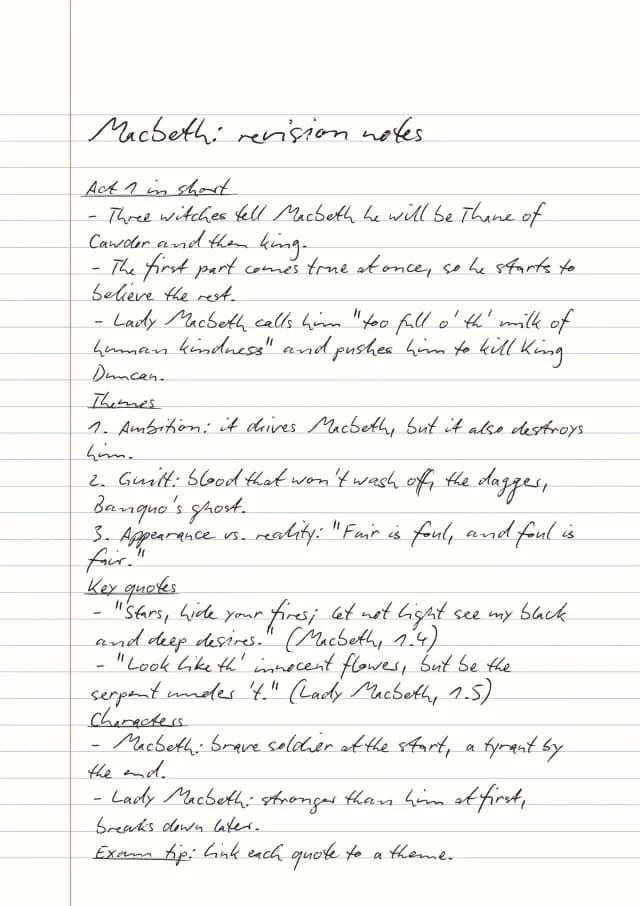 Конспект к экзаменуШрифт 7 · Широкая линейка США
- Фото тетрадиШрифт 10 · фото: тетрадь на спирали
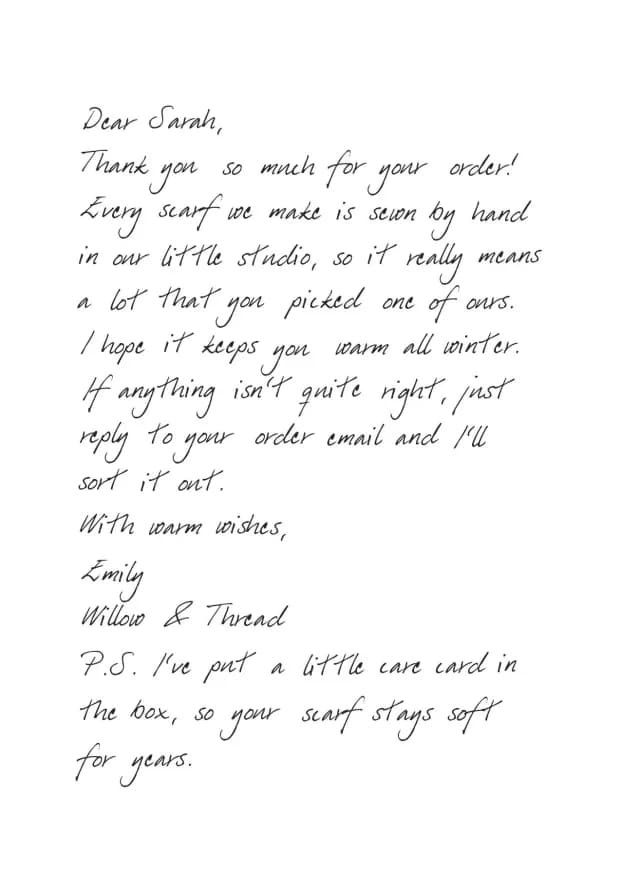 Письмо или открыткаШрифт 96 · Поздравительная открытка
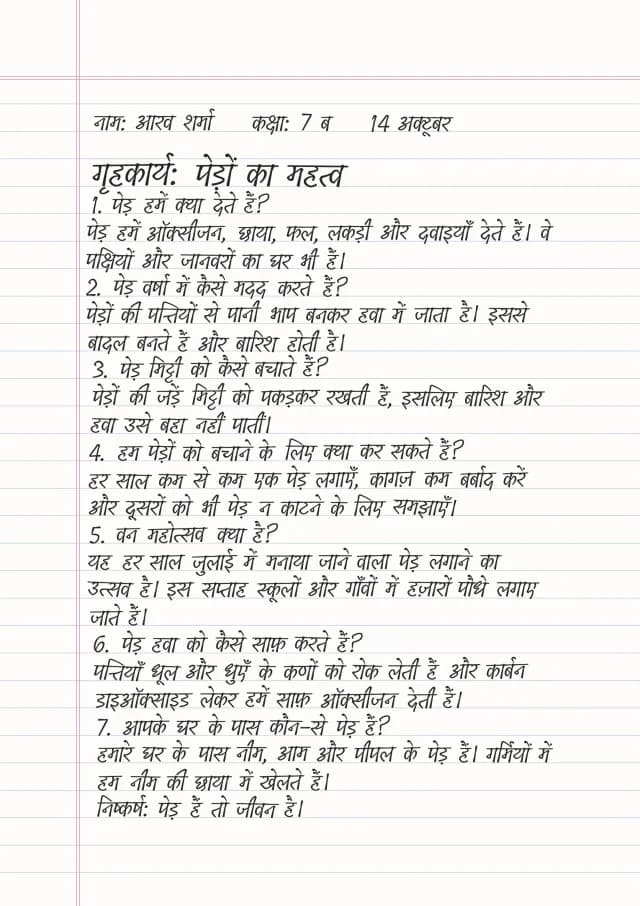 Другие алфавитыХинди, кириллица, греческий, арабский…
Вопросы
- Нужен ли аккаунт?
- Нет. Печатайте и смотрите превью сколько угодно без аккаунта. Для скачивания аккаунт нужен; новые аккаунты получают 5 бесплатных страниц.
- Почему на превью есть пометка?
- На превью стоит небольшая пометка «Preview · HandtextAI», если у вас нет плана или в оформлении есть то, что не входит в ваш план. На скачанных страницах её никогда нет.
- Каким длинным может быть документ?
- До 1 000 000 символов. В документе может быть не больше 50 страниц в плане Бесплатный, 100 в Starter, 250 в Pro и 500 в Premium. Первые 25 страниц превью рисует само.
- Какая бумага и какие почерки бесплатны?
- Шрифты 1–10 и Шрифт 96, чистый лист, узкая и широкая линейка США, формат A4. Для скачивания с любым другим почерком, бумагой, форматом страницы и фото нужен Pro; в превью можно попробовать всё.
- Умеет ли он писать формулы?
- Да. Вставьте формулу кнопкой «Формула» на панели инструментов или вставьте текст с LaTeX между знаками $. Формулы пишутся выбранным почерком.
- На каких языках он может писать?
- На любом языке, для которого в почерке есть буквы. В списке шрифтов только почерки, которые могут написать ваш текст, а меню языков в выборе почерка сужает его ещё больше. Арабский пишется справа налево.
- Можно ли использовать свой почерк?
- В Premium можно загрузить рукописный шрифт (TTF, OTF, WOFF или WOFF2). Фотографии почерка недостаточно: сначала сделайте из неё шрифт. Создать рукописный шрифт
- Что, если скачать те же страницы ещё раз?
- Страницы, которые вы уже скачивали, снова бесплатны — на любом устройстве. С баланса списываются только новые или изменённые страницы.
Печатаете письма для бизнеса или нужен API? HandtextAI Business — отдельный продукт.