Schritt 1
Getippten Text einfügen
Öffne HandtextAI und tippe oder füg deine Aufgabe, Hausaufgabenseite, Klassennotizen, einen Brief oder anderen Dokumenttext in den Editor ein.
HandtextAI-Ratgeber
HandtextAI wandelt getippten oder eingefügten Text in handschriftlich wirkende Seiten für Hausaufgaben, Klassennotizen, Lernmaterial, gedruckte Briefe und Notebook-Foto-Ergebnisse um. Für die meisten Nutzer ist der beste Startpunkt der Druckmodus mit gut lesbarer Handschrift, genug Rand und einer Vorschau vor dem Download.
Füge deinen Text ein, wähle Druck für eine saubere Seite oder Foto für eine Notebook-Szene, passe Handschrift, Abstand, Papier und Ränder an, erzeuge eine Vorschau und lade die fertigen handschriftlichen Seiten herunter, wenn das Layout passt.
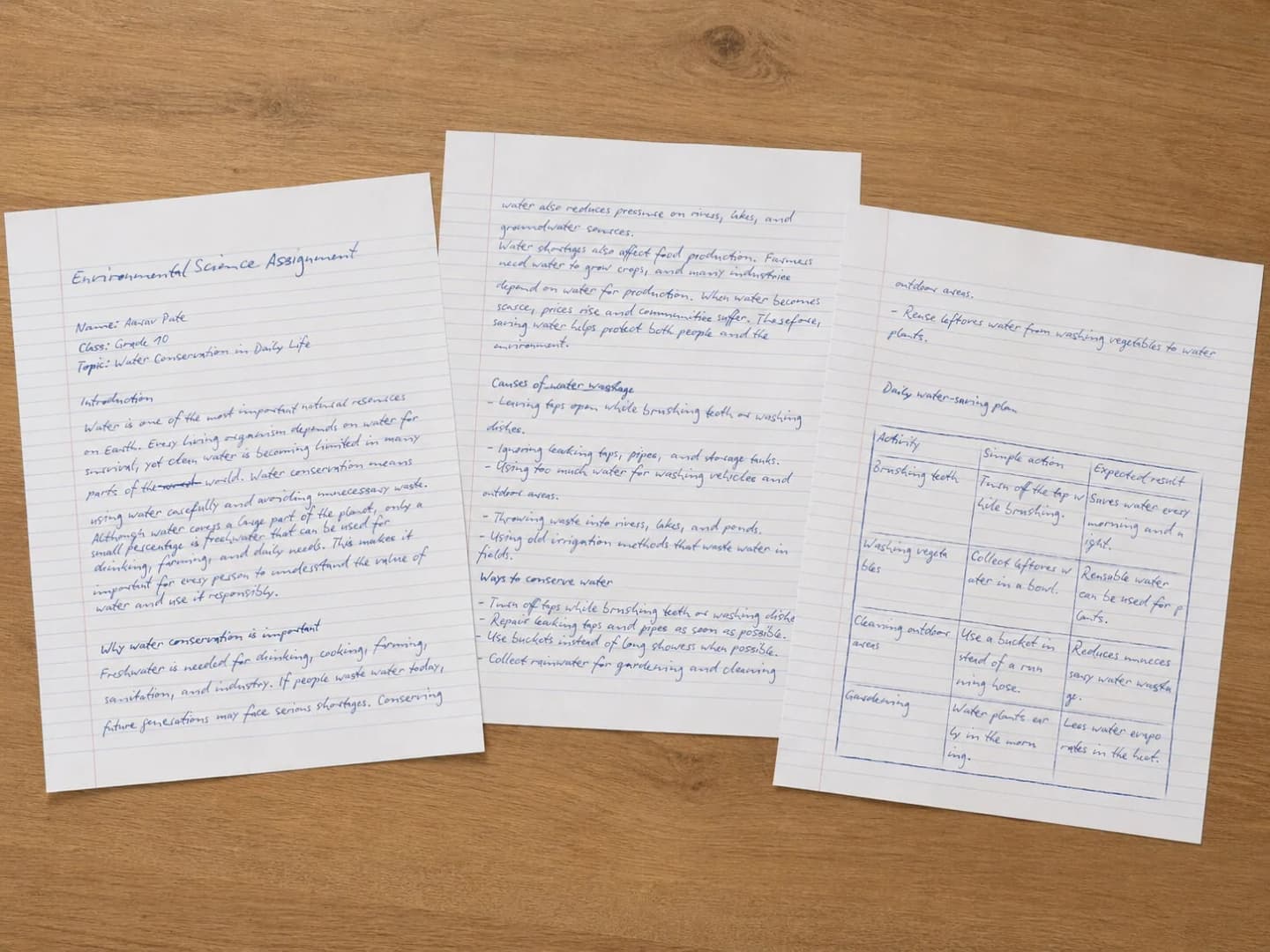
Echtes Ausgabebeispiel
Getippter Aufgabentext, umgewandelt in druckbare handschriftliche Seiten.
Schnellstart
Das ist der praktische Weg für die meisten Nutzer: mit einer sauberen Seite starten, das handschriftliche Ergebnis lesbar machen, Vorschau prüfen und dann herunterladen.
Schritt 1
Öffne HandtextAI und tippe oder füg deine Aufgabe, Hausaufgabenseite, Klassennotizen, einen Brief oder anderen Dokumenttext in den Editor ein.
Schritt 2
Nutze den Druckmodus für saubere handschriftliche Seiten, Papierstile, Ränder und Formate. Wähle den Fotomodus nur, wenn du eine Notebook-Foto-Ausgabe brauchst.
Schritt 3
Wähle eine Handschrift, passe Schriftgröße, Zeilenhöhe, Wortabstand, Ränder und Papierhintergrund an, bis genug Platz auf der Seite ist.
Schritt 4
Erzeuge eine Vorschau, prüfe Zeilenumbrüche und Seitenpassung und passe Schriftgröße, Ränder, Abstand oder Papierwahl an, wenn der Text zu eng wirkt.
Schritt 5
Wenn die Vorschau passt, melde dich bei Bedarf an und lade die fertigen handschriftlichen Seiten herunter. Finale Downloads verwenden Seitenguthaben.
Beispiele
Der beste visuelle Beleg ist die fertige handschriftliche Seite. Diese Beispiele zeigen die wichtigsten Nutzungen: saubere Schulseiten, Lernnotizen und druckorientierte Business-Notizen.
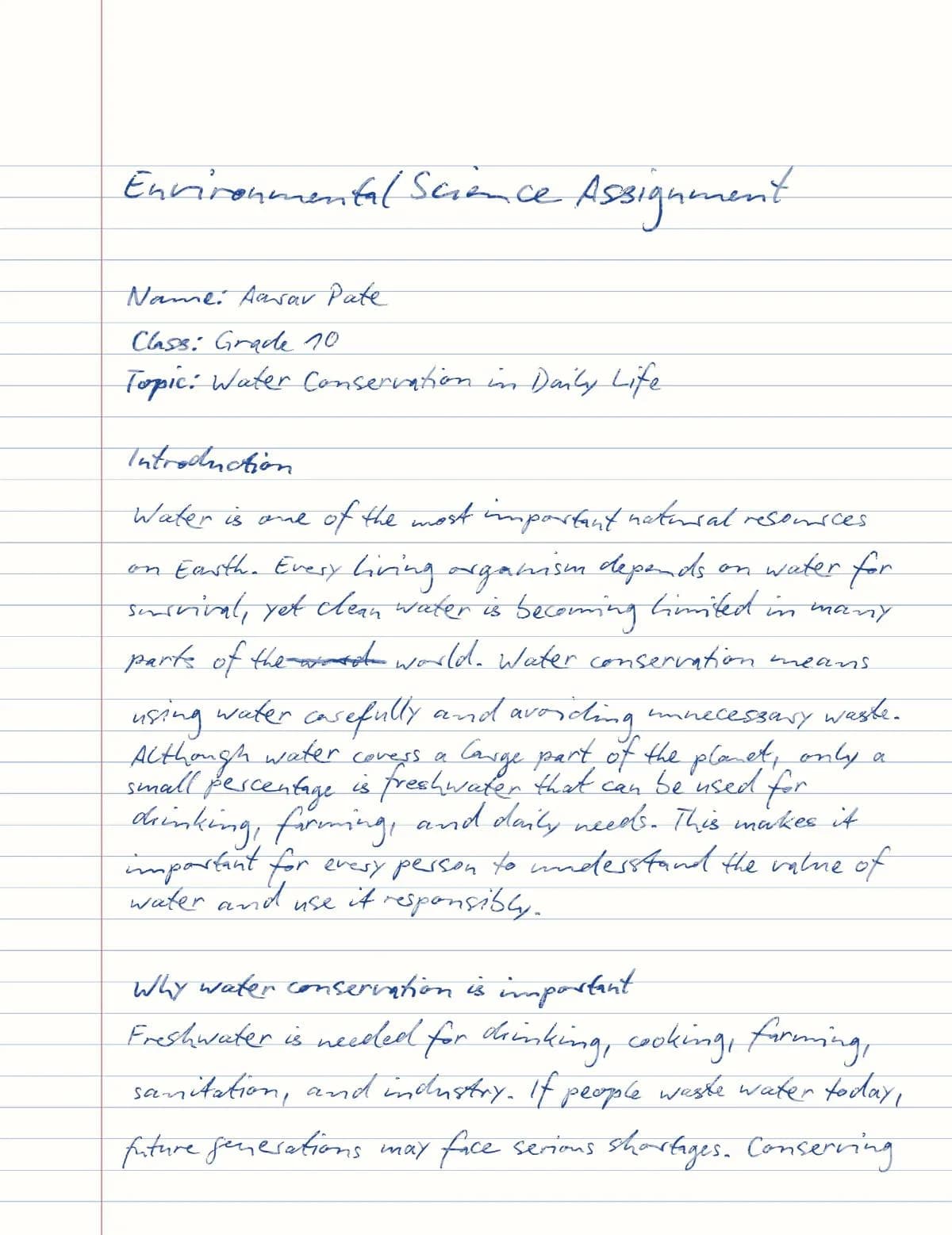
Ein sauberes Ergebnis auf liniertem Papier für Klassenaufgaben, Hausaufgabenseiten und getippte Entwürfe, die zu handschriftlichen Seiten werden sollen.
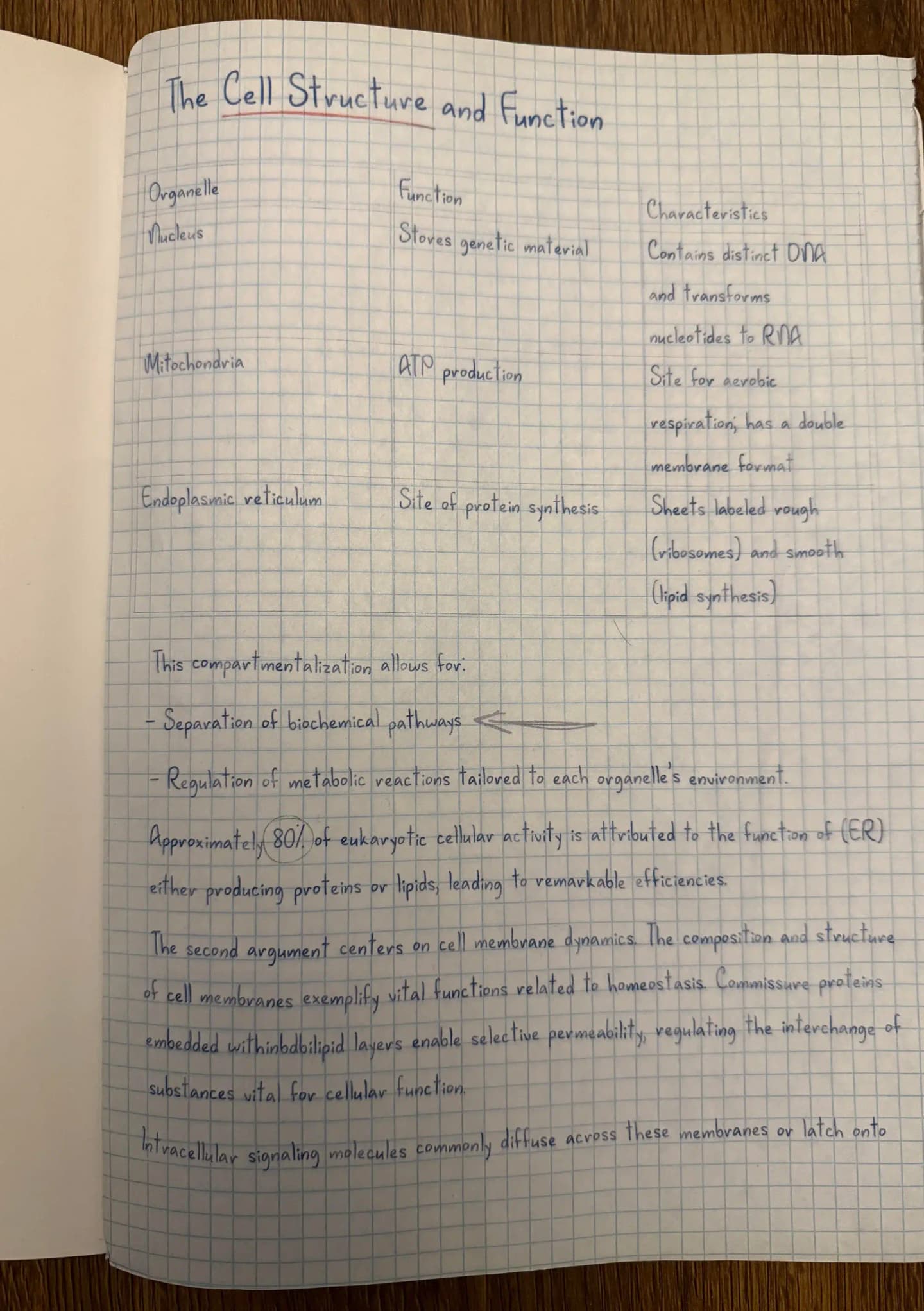
Ein fotostilartiges Notizergebnis für Nutzer, die die handschriftliche Seite in einer Notebook-Szene statt als flache Seite zeigen möchten.
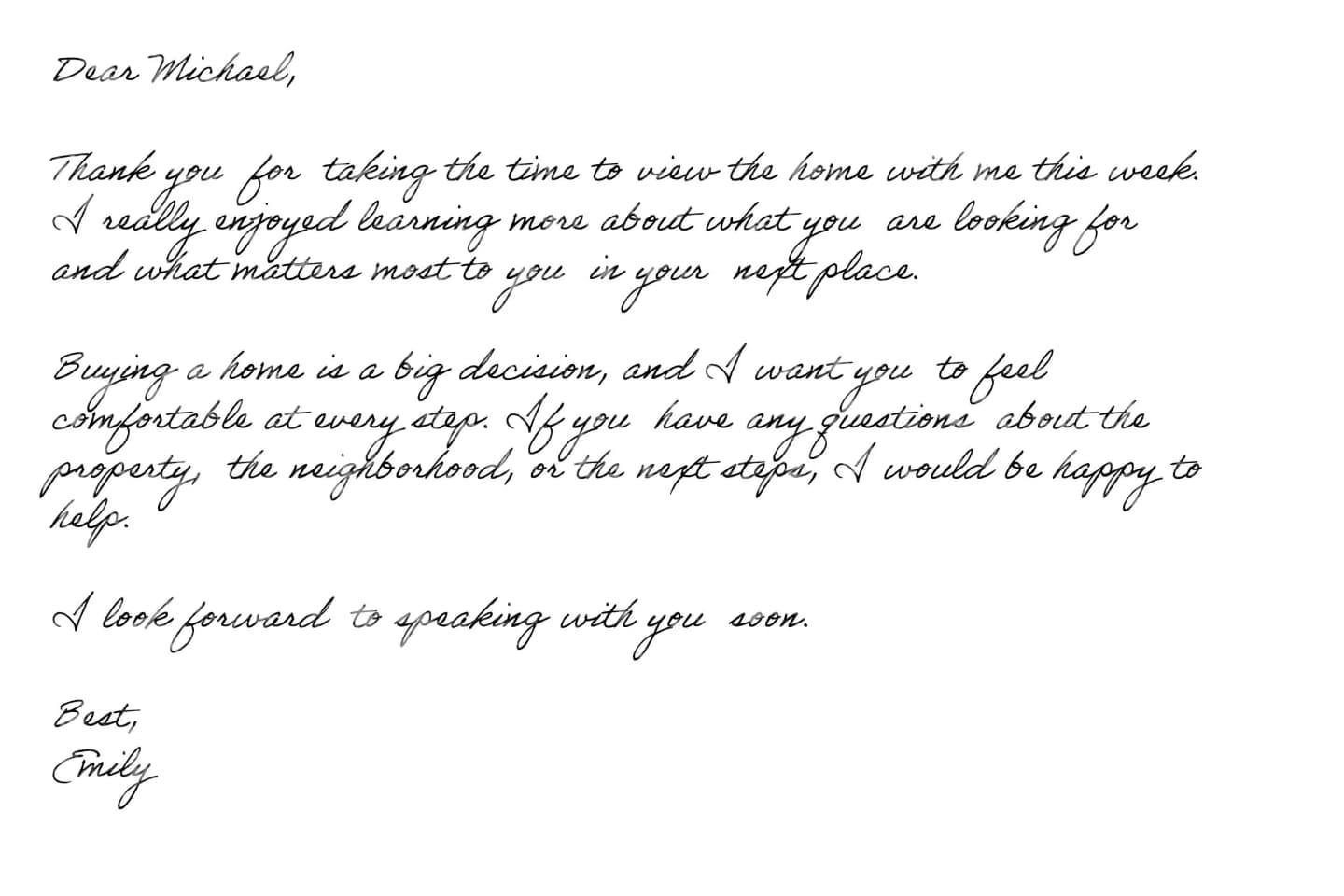
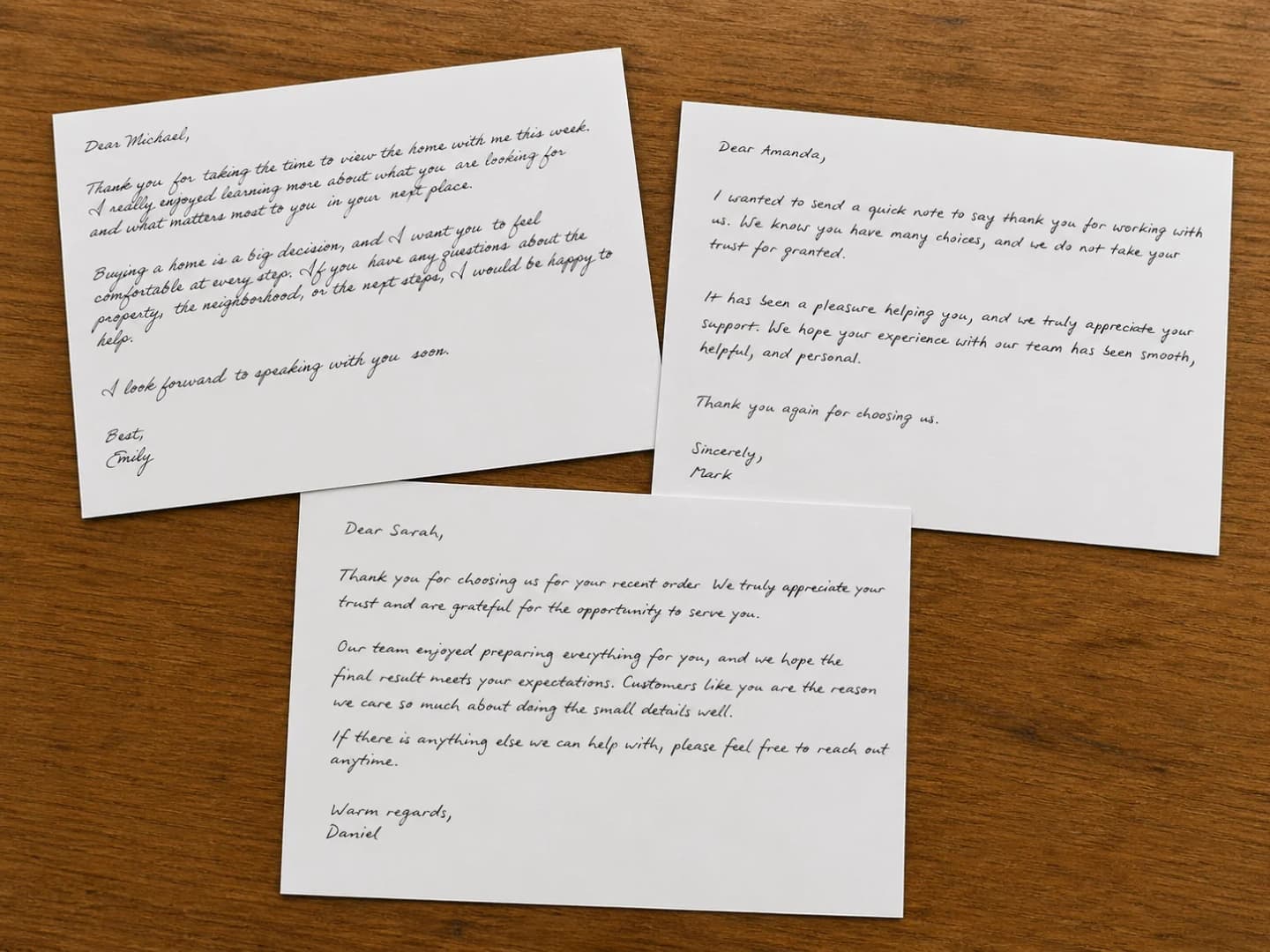
Ein druckorientierter Workflow für handschriftlich wirkende Briefe, Business-Notizen, Direct-Mail-Entwürfe, Postkarten und Kundennachrichten.
Ausgabemodell
HandtextAI ist vor allem ein Generator für handschriftliche Seiten aus getipptem Text. Wähle den Ausgabeweg danach, welche Aufgabe die handschriftliche Seite erfüllen soll.
Die Standardwahl für die meisten Nutzer. Nutze ihn für Aufgaben, Hausaufgabenseiten, Lernnotizen, Briefe und alles, was als sauberes Dokument gebraucht wird.
Eine zweite Option für szenenartige Ausgaben. Nutze ihn, wenn der Notebook-Foto-Look wichtiger ist als eine sauber druckbare Seite.
Für handschriftlich wirkende Postkarten, Grußkarten, Briefe oder Direct Mail mit höherem Volumen nutze den API-Pfad statt des manuellen Editors.
Einstellungen
Für realistische handschriftliche Seiten zählt zuerst Lesbarkeit und Seitenpassung. Effekte sind erst nützlich, wenn Handschrift und Layout bereits funktionieren.
Klare Absätze, Überschriften und kurze Listen funktionieren am besten. Komplexe Layouts sollten zweitrangig bleiben, außer du brauchst sie wirklich.
Wähle zuerst die Handschrift und stimme dann Schriftgröße, Zeilenhöhe, Buchstabenabstand und Wortabstand ab, damit die Seite natürlich lesbar wirkt.
Passe Ränder und Papierhintergrund früh an. Kleine Randänderungen beheben enge Seiten oft besser als zusätzliche visuelle Effekte.
Nutze Weichzeichnung, Schatten, Textur, Tintenfluss und Drehung sparsam. Diese Einstellungen sollen das Ergebnis unterstützen, nicht dominieren.
Anwendungsfälle
HandtextAI ist am stärksten, wenn die Aufgabe klar ist: mit getipptem Text starten, Handschrift wählen, auf die Seite anpassen, Vorschau prüfen und ein handschriftlich wirkendes Ergebnis exportieren.
Wandle getippte Klassennotizen, Wiederholungsplane, Vokabellisten und Lernmaterial in realistische handschriftliche Notizen um, die du prüfen oder drucken kannst.
Lernnotizen erstellenNutze den Druckmodus, wenn eine Klassenseite handschriftlich wirken soll. Wähle liniertes, leeres oder kariertes Papier, prüfe das Layout und lade die fertigen Seiten herunter.
Konverter öffnenErstelle handschriftlich wirkende Übungsblätter für Vokabeln, Sätze, Grammatiknotizen und mehrsprachiges Lernmaterial, wenn die gewählte Schrift die Zeichen unterstützt.
Sprach-FAQ lesenWandle getippte Nachrichten, Dankesnotizen, Grüße, Bewerbungen und formelle Briefe in einen handschriftlichen Stil für ein persönlicheres gedrucktes Ergebnis um.
Brief erstellenFür wiederholte personalisierte Postkarten, Grußkarten, Kundennotizen und Direct Mail nutze den API-Pfad für B2B-Druckworkflows.
API-Zugriff ansehenWenn die integrierten Handschriften nicht reichen, erstelle eine eigene Handschrift-Schrift und lade sie in einem Plan hoch, der eigene Schriften unterstützt.
Eigene Schrift erstellenPläne
Der Editor zeigt Plan-Badges bei gesperrten Steuerelementen. Nutze die Übersicht unten, um zu verstehen, was sich beim Upgrade ändert.
FAQ
Klare Antworten zu handschriftlichen Aufgaben, Lernnotizen, gedruckten Seiten, Notebook-Foto-Ausgaben, Limits, Exporten, Guthaben und Business-Druckworkflows.
Bereit für eine handschriftliche Seite?