Text in Handschrift umwandeln

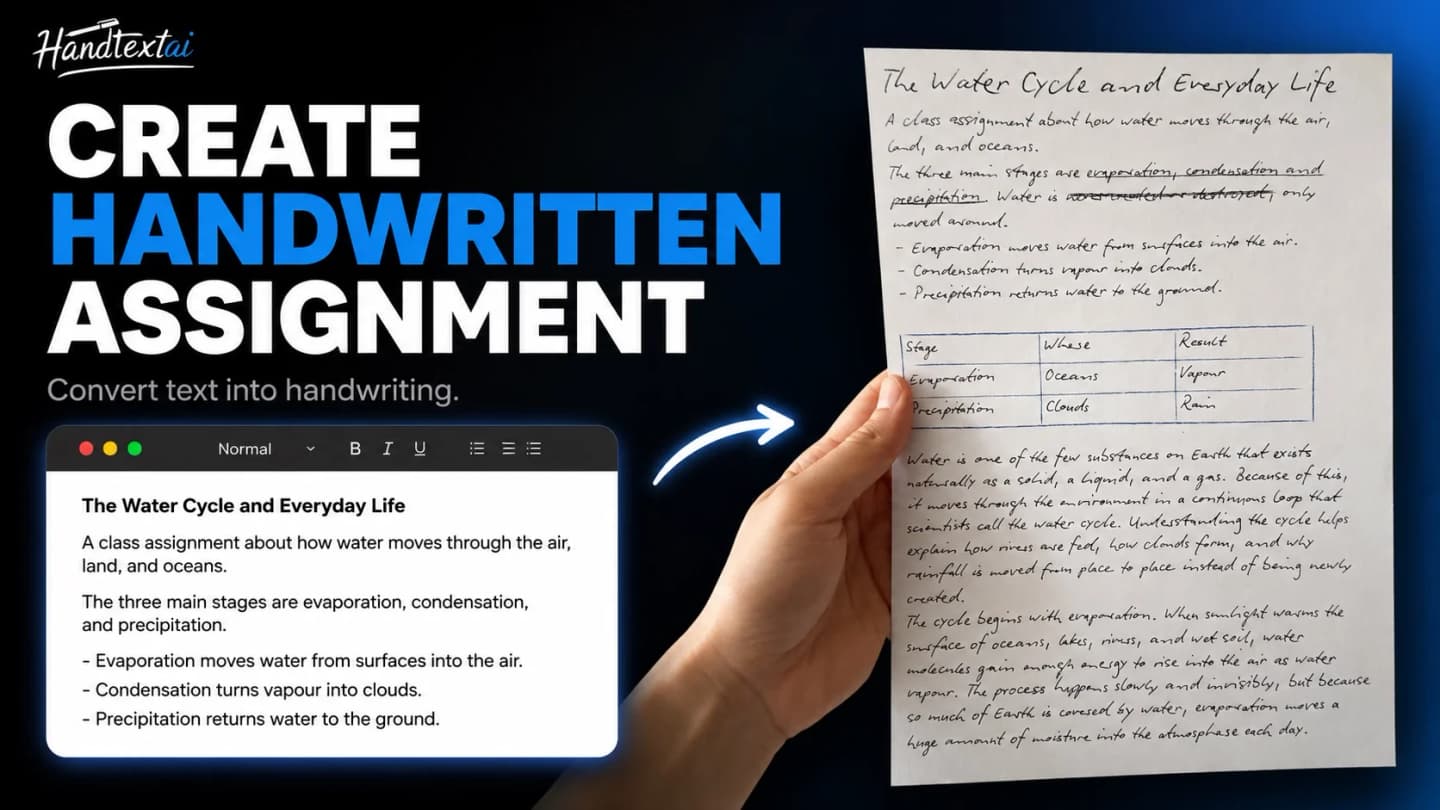
Wandle getippten oder eingefügten Text in realistische handschriftliche Seiten für Aufgaben, Unterrichtsnotizen, Lernmaterial, gedruckte Briefe und Notebook-Fotos um.

Beispiele für echte Handschrift

Im HandtextAI-Editor erstellt und anschließend auf echtem Papier gedruckt.

EditorGedrucktes Ergebnis

Beispiel für eine handschriftliche Aufgabe

Im HandtextAI-Editor erstellt und danach auf echtem Papier gedruckt. Öffne diese Vorlage, um deine eigene Aufgabe mit denselben Einstellungen zu starten - Text in Handschrift, Seitenformat und Papierstil sind bereits vorbereitet.

1
Mit HandtextAI erstelltCollege-liniertes Papier · Schrift 7
2
Auf echtem Papier gedrucktGedruckt auf US-Letter-Papier (8,5 × 11 Zoll)
Diese Vorlage verwendenGleiche Einstellungen, direkt im Browser bearbeitbar

Beispiel für eine handschriftliche Geschäftsnotiz

Im HandtextAI-Editor mit drei verschiedenen Schriften auf mehreren Seiten erstellt und danach auf echtem Papier gedruckt. Öffne diese Vorlage, um eine Geschäftsnotiz im 4×6-Querformat mit denselben Einstellungen zu starten.

1
Mit HandtextAI erstellt4×6 Querformat · Schriften 42, 2, 7
2
Auf echtem Papier gedrucktGedruckt auf 4×6-Zoll-Papier (10 × 15 cm)
Diese Vorlage verwendenGleiche Einstellungen, direkt im Browser bearbeitbar

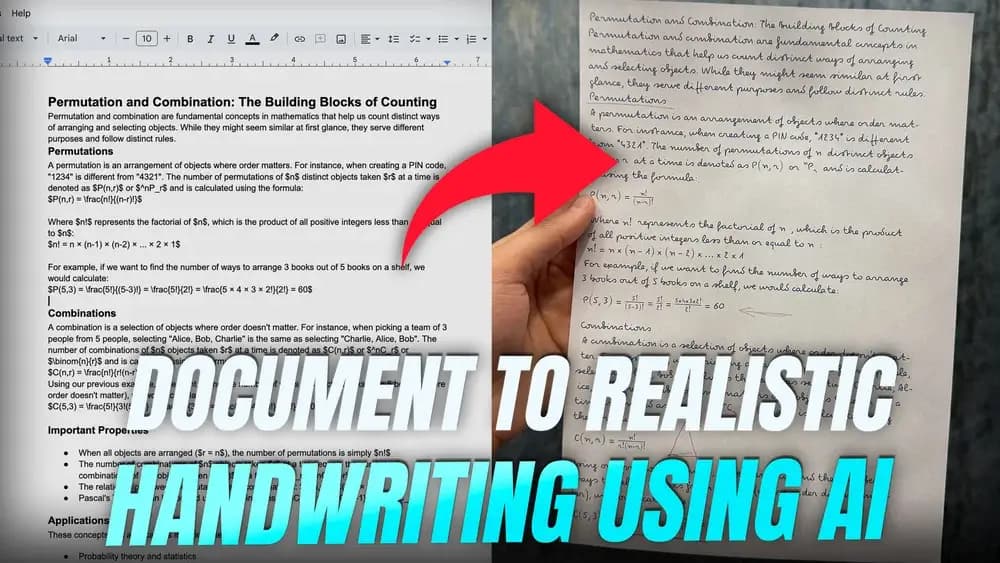
Beispiel für handschriftliche Mathe-Notizen

Im HandtextAI-Editor auf 5-mm-Karopapier erstellt und danach auf A4 gedruckt. Öffne diese Vorlage, um eigene Mathe-Notizen mit derselben Handschrift, demselben Raster und demselben Seitenformat zu starten.

1
Mit HandtextAI erstellt5-mm-Karopapier · Mathe-Schrift
2
Auf echtem Papier gedrucktGedruckt auf A4-Papier (8,27 × 11,7 Zoll)
Diese Vorlage verwendenGleiche Einstellungen, direkt im Browser bearbeitbar

Text in Handschrift

Getippten Text in handschriftliche Seiten umwandeln

HandtextAI ist ein Handschrift-Generator für alle, die bereits Text haben und ihn handschriftlich aussehen lassen möchten. Füge deinen Inhalt ein, wähle eine Handschrift und einen Papierstil, prüfe die Vorschau und lade anschließend ein druckbares oder fotoähnliches Ergebnis herunter.

Ideal für den Alltag

Nutze es für Aufgaben, Unterrichtsnotizen, Lernnotizen, Sprachübungen, Briefe und druckbare Seiten.

Anwendungsfälle ansehen

Ausgabe wählen

Der Druckmodus erstellt saubere Seitendateien. Der Fotomodus platziert das Ergebnis in Notebook-Szenen.

Ausgabemodi vergleichen

Für Unternehmen

Nutze den API-Zugang für Druck-Workflows wie Postkarten, Kundennotizen, Umschläge und Serienausgaben.

API-Zugang ansehen

Kurze Antworten

Häufige Fragen zum Text-in-Handschrift-Generator

Was macht HandtextAI?
HandtextAI wandelt getippten oder eingefügten Text in handschriftlich aussehende Seiten um. Es wird vor allem für Aufgaben, Unterrichtsnotizen, Lernmaterial, handschriftliche Briefe, druckbare Seiten und Notebook-Fotos genutzt.
Wie wandle ich getippten Text in Handschrift um?
Füge deinen Text in den Editor ein, wähle eine Handschrift, nutze den Druckmodus für eine saubere Seite oder den Fotomodus für eine Notebook-Szene, passe Abstände und Ränder an, erstelle eine Vorschau und lade das Ergebnis herunter.
Soll ich den Druckmodus oder den Fotomodus verwenden?
Nutze den Druckmodus, wenn du saubere handschriftliche Seiten zum Drucken, als PDF, für Aufgaben, Notizen oder Briefe brauchst. Nutze den Fotomodus, wenn die Handschrift in einer Notebook-Szene erscheinen soll.
Kann ich die handschriftlichen Seiten drucken?
Ja. Starte im Druckmodus, wähle Papierstil und Layout, prüfe die Vorschau und lade das Ergebnis zum Drucken herunter. Wenn eine große PDF zu schwer wird, nutze die Standardqualität oder lade weniger Seiten auf einmal herunter.
Welche Dokumentgrenzen gibt es?
Der Web-Editor akzeptiert bis zu 700.000 Zeichen Dokumenttext. Der PDF-Download unterstützt bis zu 500 Seiten, wobei jedes Seitenbild bis zu 20 MB und ein PDF-Download insgesamt bis zu 120 MB groß sein kann.
Gibt es eine API für geschäftliche Druck-Workflows?
Ja. Die HandtextAI-API ist getrennt vom Web-Editor und für druckorientierte Geschäftsprozesse wie Postkarten, Briefe, Umschläge, personalisierte Notizen und Serienerstellung mit Variablen gedacht.
Ausgaben vergleichen

Druck, Foto oder API

OptionAm besten fürAusgabeHinweis
DruckmodusSaubere Seiten, PDFs, Aufgaben, Lernnotizen und Briefe.Flache Seitenausgabe mit Papier-, Layout-, Abstands- und Randsteuerung.

Am besten, wenn das Ergebnis gelesen, gespeichert oder gedruckt werden soll.

Ausgabeanleitung lesen
FotomodusNotebook-Bilder, bei denen die fotografierte Szene Teil des Ergebnisses ist.Handschrift wird in eine Notebook- oder Schreibtischszene gesetzt.

Besser für visuelle Beispiele als für saubere Druck- oder PDF-Ausgaben.

Ausgabeanleitung lesen
API-ZugangGeschäftliche Druck-Workflows: Postkarten, Briefe, Umschläge und Serienpersonalisierung.Programmgesteuerte PNG- und PDF-Erstellung für freigegebene Geschäftsanwendungen.

Getrennt vom Web-Editor. Fordere Zugang für geschäftliche Workflows an.

API-Zugang anfragen

Grenzen

Aktuelle Produktgrenzen

BereichAktuelle GrenzeWichtig zu wissen
DokumenttextBis zu 700.000 Zeichen

Längere Dokumente sollten vor dem Erstellen der Seiten in kleinere Teile aufgeteilt werden.

Dokument-FAQ lesen
PDF-DownloadBis zu 500 Seiten

Jedes Seitenbild kann bis zu 20 MB groß sein. Ein PDF-Download kann insgesamt bis zu 120 MB groß sein.

Export-FAQ lesen
DateiexporteZIP für alle; JPEG, PNG und PDF abhängig vom Plan

Der Editor zeigt Plan-Hinweise, wenn Export, Qualitätsstufe, Papier oder Schrift gesperrt sind.

Planhinweise ansehen
Eigene Handschrift-SchriftPremium-Plan

Erstelle aus deiner eigenen Handschrift eine Schriftdatei und lade sie anschließend in einem unterstützten Plan hoch.

Schriftanleitung öffnen

Eigene Schrift erstellen

Möchtest du deine eigene Handschrift verwenden? Erstelle eine eigene Schrift und lade sie in HandtextAI hoch.

Verwandle deinen persönlichen Handschrift-Stil in eine digitale Schrift.

So erstellst du eigene Schriften

Brauchst du Hilfe?

Lies unsere ausführliche Anleitung, um HandtextAI optimal zu nutzen.

Von den Grundlagen bis zu fortgeschrittenen Funktionen findest du dort alles Wichtige.

Anleitung öffnen