Text in Schreibschrift umwandeln
Wandle getippten Text mit HandtextAI in handschriftliche Seiten in Schreibschrift um. Erfahre, wann du Schreibschrift-Generatoren, Schreibschrift-Schriftarten, Druckmodus und Fotomodus nutzt.
Wenn du nach Text in Schreibschrift umwandeln suchst, kannst du dabei ganz unterschiedliche Dinge meinen. Manche Tools verwandeln normale Buchstaben in dekorative Schreibschrift-Zeichen, die du kopieren und einfügen kannst. Manche Tools wenden nur eine Schreibschrift-Schriftart innerhalb eines Textverarbeitungsprogramms an. HandtextAI ist anders: Es wandelt getippten oder eingefügten Text in realistische, handschriftlich wirkende Seiten und Bilder um.
Dieser Unterschied ist wichtig. Ein Schreibschrift-Generator zum Kopieren und Einfügen ist praktisch für einen Benutzernamen oder eine kurze Bildunterschrift. Ein Handschrift-Generator ist nützlich, wenn du eine ganze Seite, eine Lernnotiz, eine Hausaufgabe, einen Brief, einen Postkartenentwurf oder ein druckbares handschriftliches Dokument möchtest.
Kurze Antwort
Um Text in HandtextAI in Schreibschrift umzuwandeln, füge deinen Text in den Editor ein, wähle den Druckmodus für eine saubere Seite, wähle eine schreibschrifttaugliche Handschrift-Schriftart, passe Abstände und Ränder an, sieh dir die Vorschau der Seite an und lade dann das fertige handschriftliche Ergebnis herunter. Nutze den Fotomodus nur dann, wenn das Ergebnis innerhalb einer notizbuchartigen Szene erscheinen soll.
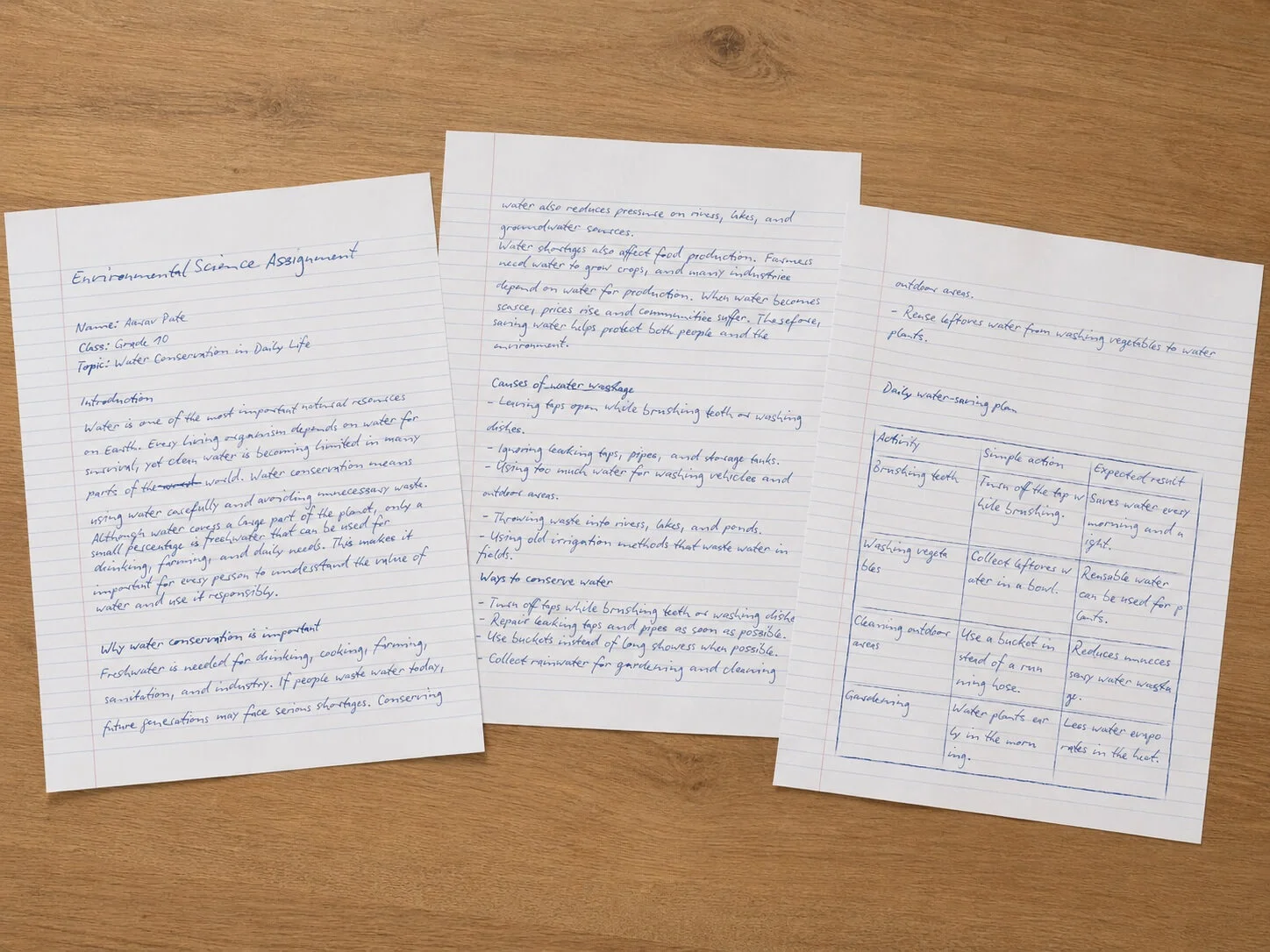
Was "Text in Schreibschrift umwandeln" bedeuten kann
Das Suchwort ist weit gefasst, daher hängt das richtige Tool vom gewünschten Ergebnis ab.
| Ziel | Was es erzeugt | Ideal für | Einschränkung |
|---|---|---|---|
| Schreibschrift-Generator | Dekorative Zeichen zum Kopieren und Einfügen | Kurze Namen, Bios, Bildunterschriften, Labels | Keine handschriftliche Seite |
| Schreibschrift in Word oder Docs | Getippter Text mit einer Schriftart formatiert | Schnelle Entwürfe, einfacher druckbarer Text | Wirkt oft flach und zu gleichförmig |
| Handschriftseite in Schreibschrift | Handschriftlich wirkende Dokumentausgabe | Hausaufgaben, Notizen, Briefe, gedruckte Seiten | Braucht Vorschau und Layout-Feinabstimmung |
| Notizbuch-Foto-Ausgabe | Handschrift in einer Szene platziert | Visuelle Beispiele und notizbuchartige Bilder | Nicht der beste Weg für sauberes Drucken |
Für ein realistisches handschriftliches Ergebnis konzentriere dich auf den dritten Weg: Verwandle getippten Text in eine Seite, die handschriftlich aussieht, und passe die Seite dann an, bis sie natürlich wirkt.
So wandelst du Text in HandtextAI in Schreibschrift um
Der einfachste Ablauf beginnt mit einer sauberen Seite. Schreibschrift ist schwerer zu lesen als druckschriftartige Handschrift, daher zählen Abstände und Ränder mehr als dekorative Effekte.
1. Text einfügen oder eingeben
Öffne HandtextAI und füge den Text hinzu, den du umwandeln möchtest. Am besten passt normaler Dokumenttext: Absätze, kurze Listen, Überschriften, Klassennotizen, Hausaufgabentext, Briefe oder Texte für geschäftliche Notizen.
Halte den ersten Test kurz. Ein Absatz oder eine halbe Seite reicht, um den richtigen Handschrift-Stil auszuwählen, bevor du ein längeres Dokument erzeugst.
2. Zuerst den Druckmodus wählen
Nutze den Druckmodus, wenn du eine saubere handschriftliche Seite möchtest. Der Druckmodus ist der beste Ausgangspunkt für Schreibschrift-Hausaufgaben, Lernnotizen, handgeschriebene Briefe und Dokumente, die du speichern oder drucken möchtest.
Im Druckmodus sind Papierstile und Seitenlayout die wichtigsten Steuerungen. Verwende blanko, liniertes, kariertes oder Schulheft-Papier, je nach Aufgabe.
3. Eine schreibschrifttaugliche Handschrift-Schriftart wählen
Wähle eine Handschrift-Schriftart, die zur Aufgabe passt:
- Verwende einen klaren Schreibschrift-Stil für längere Notizen und Hausaufgabenseiten.
- Verwende einen dekorativeren Schreibschrift-Stil für Karten, Grüße, persönliche Briefe oder kurze Nachrichten.
- Verwende eine eigene Handschrift-Schriftart, wenn dein Tarif den Upload eigener Schriftarten unterstützt und du einen bestimmten persönlichen Stil brauchst.
Beurteile die Schriftart nicht anhand eines einzigen Wortes. Teste einen ganzen Satz mit Ober- und Unterlängen, Satzzeichen und Zahlen, damit du siehst, wie die Schrift über eine Zeile hinweg fließt.
4. Abstände vor Effekten anpassen
Schreibschrift braucht Platz. Wenn die Seite überfüllt wirkt, passe zuerst die Grundlagen an:
- Schriftgröße
- Zeilenhöhe
- Wortabstand
- Zeichenabstand
- Linke und rechte Ränder
- Obere und untere Ränder
Kleine Änderungen bei den Abständen lassen das Ergebnis oft natürlicher wirken als das Hinzufügen von Unschärfe, Schattierung oder Textur.
5. Vorschau der Seite ansehen
Erzeuge eine Vorschau und prüfe drei Dinge:
- Kannst du sie lesen, ohne hineinzuzoomen?
- Brechen die Zeilen an natürlichen Stellen um?
- Ist genug Weißraum rund um die Schrift vorhanden?
Wenn die Seite dicht wirkt, verkleinere die Schriftgröße leicht, erhöhe die Zeilenhöhe oder verbreitere die Ränder. Sieh dir die Vorschau erneut an, bevor du herunterlädst.
6. Das handschriftliche Ergebnis herunterladen
Wenn die Vorschau passt, lade die fertigen Seiten in einem Dateiformat herunter, das in deinem Tarif verfügbar ist. ZIP-Bild-Downloads sind weitgehend verfügbar, während kostenpflichtige Tarife weitere Download-Optionen und höhere Qualitätseinstellungen freischalten.
Für saubere gedruckte Seiten ist PDF in der Regel der bequemste Export, wenn dein Tarif ihn enthält. Bei Bildern hängt die Verfügbarkeit von JPEG und PNG von deinem aktuellen Tarif ab.
Druckmodus vs. Fotomodus für Schreibschrift
HandtextAI hat zwei Ausgabemodelle, und sie lösen unterschiedliche Aufgaben.
| Ausgabemodell | Verwende es, wenn | Was es steuert |
|---|---|---|
| Druckmodus | Du saubere handschriftliche Seiten für Hausaufgaben, Notizen, Briefe oder zum Drucken möchtest | Papierstil, Format, Ränder, Abstände, Seitenanpassung |
| Fotomodus | Die Handschrift in einer notizbuchartigen Szene erscheinen soll | Notizbuch-Szenen und fotoartige Darstellung |
Für die meisten, die Text in Schreibschrift umwandeln möchten, ist der Druckmodus die richtige erste Wahl. Er gibt dir die sauberste Kontrolle über die Seite.
Der Fotomodus ist nützlich, wenn das endgültige Bild wie ein Notizbuch-Foto aussehen soll. Er ist nicht die Standardwahl für eine druckbare Seite.
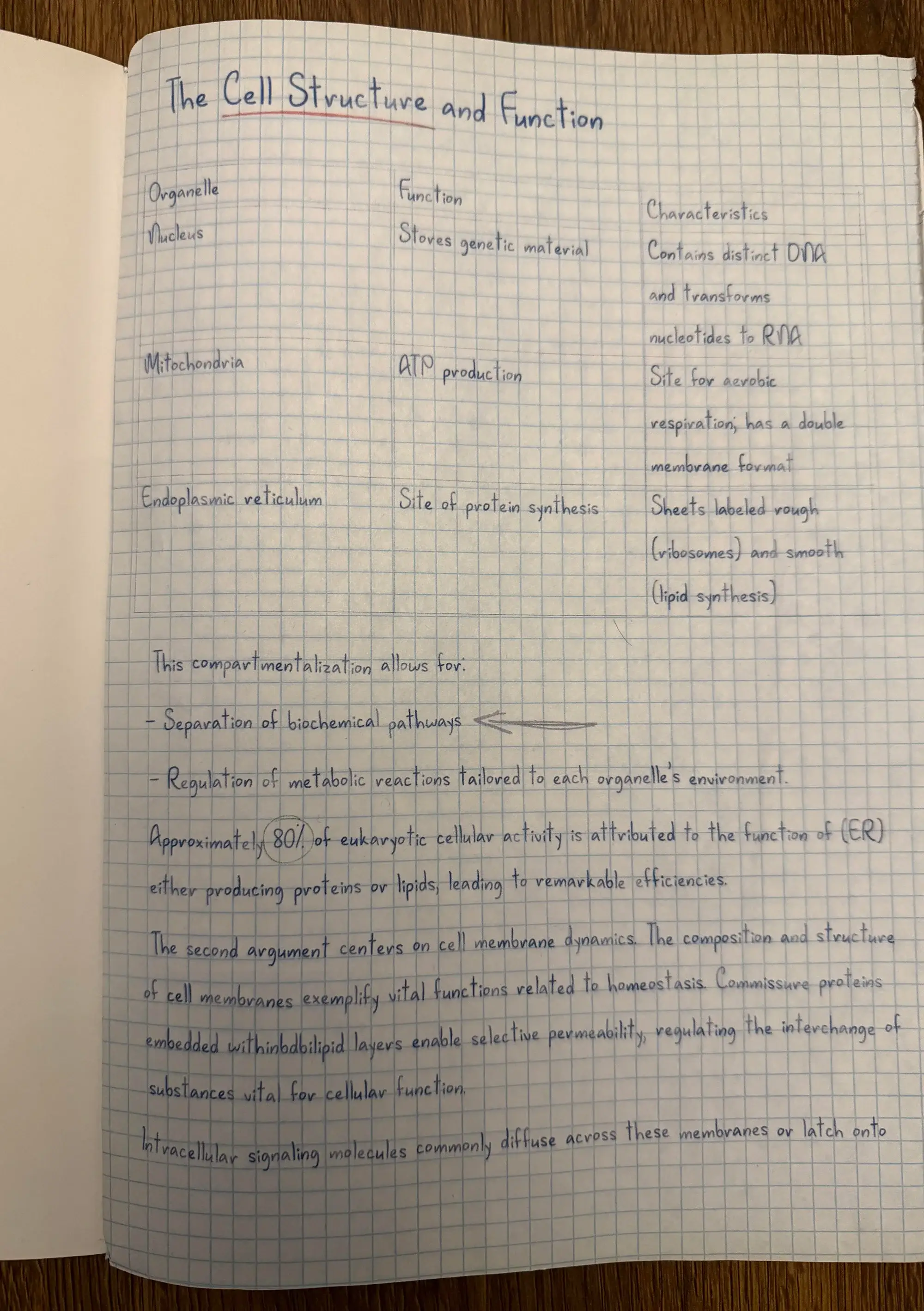
Schreibschrift-Einstellungen, die am wichtigsten sind
Die besten Schreibschrift-Ergebnisse entstehen meist aus einfachen, sorgfältig eingesetzten Einstellungen.
Handschrift-Schriftart
Die Schriftart bestimmt den Charakter der Ausgabe. Wähle die Schriftart aus, bevor du kleine Einstellungen änderst, denn Abstände, die für einen Schreibschrift-Stil funktionieren, passen vielleicht nicht für einen anderen.
Schriftgröße und Zeilenhöhe
Schreibschrift-Buchstaben verbinden sich und überlappen visuell. Eine etwas größere Zeilenhöhe macht lange Passagen leichter lesbar.
Wort- und Zeichenabstand
Wenn Buchstaben getrennt wirken, verringere den Zeichenabstand. Wenn Wörter ineinander verschwimmen, erhöhe den Wortabstand. Passe in kleinen Schritten an.
Ränder
Ränder lassen handschriftliche Seiten bewusst gestaltet wirken. Enge Ränder lassen das Ergebnis oft wie ein digitales Dokument aussehen, das eine Handschrift-Schriftart trägt.
Papierhintergrund
Liniertes Papier ist eine starke Wahl für Hausaufgaben und Klassennotizen. Blanko Papier eignet sich besser für Briefe und geschäftliche Notizen. Kariertes Papier kann für Lernnotizen, Diagramme oder strukturierte Inhalte passen.
Realismus-Steuerungen
Setze Effekte sparsam ein. Tintenfluss, leichte Drehung, Schattierung, Unschärfe und Textur können helfen, sollten aber nicht zur Hauptsache werden. Wenn ein Effekt den Text schwerer lesbar macht, reduziere ihn oder schalte ihn aus.
Beste Einsatzzwecke für die Umwandlung von Text in Schreibschrift
Hausaufgaben und Klassenseiten
Nutze den Druckmodus, liniertes Papier, eine lesbare Schreibschrift und ausreichenden Zeilenabstand. Sieh dir die Vorschau sorgfältig an, bevor du herunterlädst, damit die Seite natürlich aussieht und der Text passt.
Lernnotizen und Prüfungsvorbereitung
Schreibschrift kann Lernmaterial persönlicher wirken lassen, doch die Lesbarkeit sollte an erster Stelle stehen. Verwende Überschriften, kurze Listen und klare Abstände.
Persönliche Briefe und Karten
Schreibschrift eignet sich gut für Dankeskarten, Grüße, Einladungen und persönliche Nachrichten. Verwende blanko Papier oder ein sauberes, druckbares Layout.
Förmliche Briefe
Für förmliche oder administrative Briefe wähle einen zurückhaltenden Handschrift-Stil. Dekorative Schreibschrift kann in kurzen Abschnitten elegant wirken, aber eine klarere Schrift ist leichter lesbar.
Geschäftliche Postkarten und Direktmailing
Für wiederkehrende geschäftliche Notizen, Postkarten, Grußkarten oder Direktmailings ist der manuelle Web-Editor nicht immer der beste Ablauf. Nutze API-Zugang für B2B-Druckabläufe und wiederkehrende personalisierte Ausgaben.
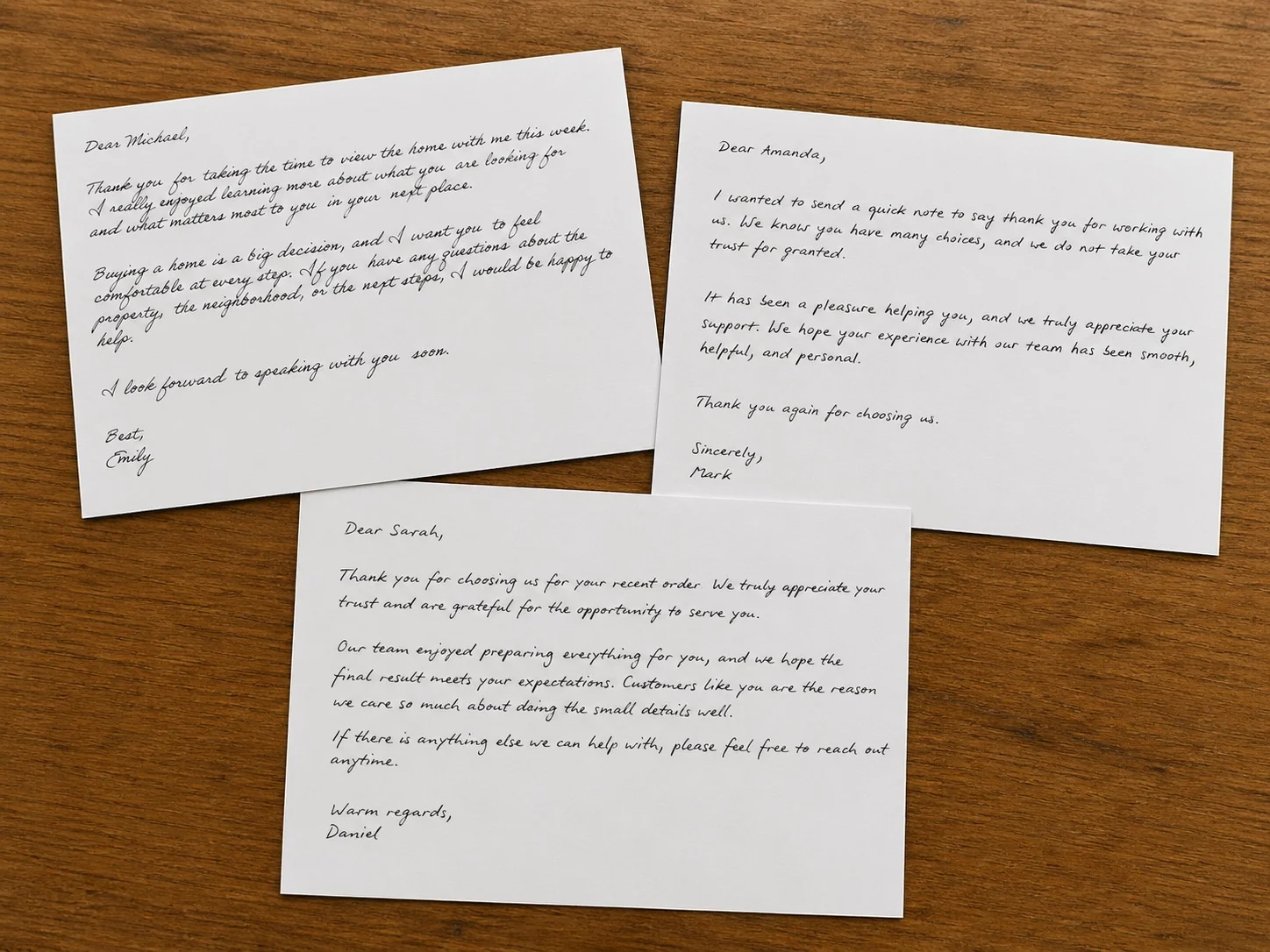
Schreibschrift-Generator vs. Handschrift-Generator
Ein Schreibschrift-Generator ändert in der Regel die Zeichen. Ein Handschrift-Generator ändert die gesamte Darstellung.
Wenn du nur eine stilvolle Textzeile brauchst, reicht vielleicht ein dekorativer Schreibschrift-Generator. Wenn du eine Seite brauchst, die handschriftlich aussieht, brauchst du Steuerungen auf Seitenebene: Schriftart, Papier, Ränder, Abstände, Vorschau und Export.
Genau dort passt HandtextAI. Es ist in erster Linie ein Generator, der getippten Text in handschriftliche Seiten verwandelt – kein vollwertiges Designtool und kein Schreibschrift-Konverter zum Kopieren und Einfügen.
Häufige Fehler, die du vermeiden solltest
Den Fotomodus zu früh wählen
Beginne mit dem Druckmodus, es sei denn, das Endergebnis braucht eine Notizbuch-Szene. Es ist einfacher, zuerst eine lesbare handschriftliche Seite zu erstellen und bei Bedarf später eine Szene zu wählen.
Dekorative Schreibschrift für langen Text verwenden
Stark dekorative Schreibschrift kann in einem Titel oder einer kurzen Nachricht gut aussehen, wird aber auf einer ganzen Seite anstrengend. Verwende für Hausaufgaben, Notizen und Briefe eine klarere Schreibschrift.
Effekte hinzufügen, bevor die Seite lesbar ist
Effekte können schlechte Abstände nicht ausgleichen. Stelle zuerst Schriftgröße, Zeilenhöhe, Wortabstand und Ränder ein.
Die Vorschau überspringen
Sieh dir vor dem Herunterladen immer die Vorschau an. Schreibschrift kann das Gefühl von Zeilenumbrüchen und Seitenanpassung stärker verändern als druckschriftartige Handschrift.
Grenzen, die du kennen solltest
HandtextAI akzeptiert derzeit bis zu 700.000 Zeichen Dokumenttext für das Vorschauen, Erzeugen, Speichern und Aktualisieren von Dokumenten. Wenn dein Dokument länger ist, teile es vor dem Erzeugen in kleinere Teile auf.
Der PDF-Download unterstützt derzeit bis zu 500 Seiten in einem PDF. Jede im PDF enthaltene Seite kann bis zu 20 MB groß sein, und ein PDF-Download kann insgesamt bis zu 120 MB umfassen. Wenn dein PDF zu groß ist, versuche die Qualität Regular oder lade jeweils weniger Seiten herunter.
Häufige Fragen
Was ist der beste Weg, Text in Schreibschrift umzuwandeln?
Der beste Weg hängt vom Ergebnis ab. Nutze einen Schreibschrift-Generator für kurzen dekorativen Text zum Kopieren und Einfügen. Nutze HandtextAI, wenn du getippten Text in realistische handschriftliche Seiten oder Bilder in Schreibschrift umwandeln möchtest.
Kann ich getippten Text in Schreibschrift umwandeln?
Ja. Füge in HandtextAI deinen getippten Text ein, wähle den Druckmodus, wähle eine schreibschrifttaugliche Handschrift-Schriftart, passe Abstände und Ränder an, sieh dir die Vorschau an und lade die handschriftlichen Seiten herunter.
Ist Schreibschrift-Text dasselbe wie Schreibschrift-Handschrift?
Nein. Schreibschrift-Text bedeutet in der Regel dekorative Zeichen oder eine Schreibschrift-Schriftart. Schreibschrift-Handschrift bedeutet, dass der Text als handschriftlich wirkende Seite mit Papier, Abständen, Rändern und Export-Steuerungen dargestellt wird.
Sollte ich für Schreibschrift den Druckmodus oder den Fotomodus verwenden?
Verwende den Druckmodus für die meisten Schreibschrift-Seiten, besonders für Hausaufgaben, Lernnotizen, Briefe und gedruckte Dokumente. Verwende den Fotomodus nur, wenn das Ergebnis innerhalb einer notizbuchartigen Szene erscheinen soll.
Kann ich die Schreibschrift-Seiten drucken?
Ja. Der Druckmodus ist der beste Weg für druckbare Schreibschrift-Seiten. Wähle einen Papierstil, sieh dir das Layout in der Vorschau an und lade es in einem Dateiformat herunter, das in deinem Tarif verfügbar ist.
Kann ich meine eigene Schreibschrift verwenden?
Ja, wenn dein Tarif den Upload eigener Schriftarten unterstützt. Erstelle zuerst eine eigene Handschrift-Schriftart, lade sie dann in HandtextAI hoch und verwende sie wie eine integrierte Schriftart. Den Einrichtungsweg findest du in der Anleitung für eigene Schriftarten.
Funktioniert HandtextAI auch für andere Sprachen als Englisch?
HandtextAI kann mit mehrsprachigem Text verwendet werden, sofern die gewählte Handschrift-Schriftart die eingegebenen Zeichen unterstützt. Wenn Zeichen falsch dargestellt werden, wähle eine Schriftart mit besserer Zeichenabdeckung oder verwende eine eigene Schriftart, die das benötigte Schriftsystem unterstützt.
Jetzt Text in Schreibschrift umwandeln
Für eine realistische Schreibschrift-Seite beginne mit einem kurzen Absatz, wähle den Druckmodus, wähle eine lesbare Handschrift-Schriftart und sieh dir die Vorschau an, bevor du herunterlädst. Sobald der Stil passt, wende dieselben Einstellungen auf das gesamte Dokument an.
HandtextAI öffnen oder die vollständige Anleitung zur Nutzung lesen, für einen umfassenderen Überblick über getippten Text zu Handschrift, Druckmodus, Fotomodus, Tarifoptionen und Downloads.
Wenn du längeres Lernmaterial umwandelst, nutze die Anleitung für Klassennotizen. Wenn das Schreibschrift-Ergebnis für einen Brief, eine Karte oder eine geschäftliche Nachricht gedacht ist, lies die Anleitung für personalisierte handschriftliche Notizen.