Перевести текст в рукописный почерк
Превращайте печатный текст в рукописные страницы с HandtextAI. Когда использовать генераторы прописи, рукописные шрифты, Режим печати и Фоторежим.
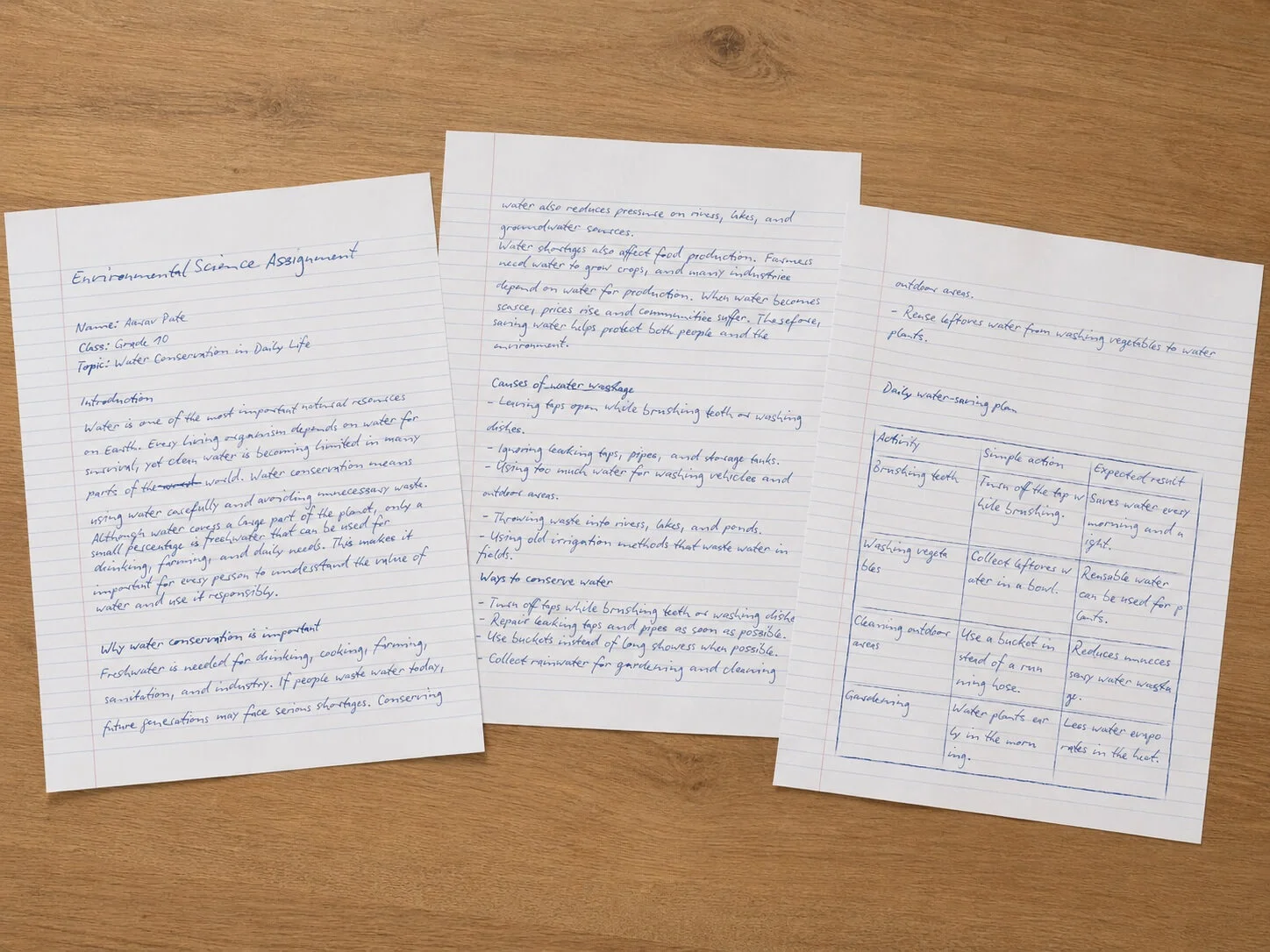
Когда вы ищете, как перевести текст в рукописный, вы можете иметь в виду совершенно разные вещи. Одни инструменты превращают обычные буквы в декоративные символы в стиле прописи, которые можно копировать и вставлять. Другие лишь применяют рукописный шрифт внутри текстового редактора. HandtextAI работает иначе: он превращает печатный или вставленный текст в реалистичные рукописные страницы и изображения.
И эта разница важна. Генератор прописного текста для копирования полезен для имени пользователя или короткой подписи. А генератор рукописного текста нужен, когда вам требуется целая страница, учебный конспект, домашнее задание, письмо, черновик открытки или готовый к печати рукописный документ.
Краткий ответ
Чтобы перевести текст в рукописный почерк в HandtextAI, вставьте текст в редактор, выберите Режим печати для чистой страницы, подберите рукописный шрифт с поддержкой прописи, настройте интервалы и поля, посмотрите предпросмотр страницы, а затем скачайте готовый рукописный результат. Используйте Фоторежим только тогда, когда хотите, чтобы результат выглядел как сцена в стиле тетради.
Что может означать «перевести текст в рукописный»
Запрос широкий, поэтому подходящий инструмент зависит от нужного вам результата.
| Цель | Что создаёт | Лучше всего для | Ограничение |
|---|---|---|---|
| Генератор прописного текста | Декоративные символы для копирования | Короткие имена, био, подписи, метки | Это не рукописная страница |
| Рукописный шрифт в Word или Docs | Печатный текст со стилем шрифта | Быстрые макеты, простой текст для печати | Часто выглядит плоско и слишком однообразно |
| Страница с переводом текста в рукописный почерк | Документ с рукописным видом | Задания, конспекты, письма, страницы для печати | Нужны предпросмотр и настройка вёрстки |
| Фото в стиле тетради | Рукописный текст помещён в сцену | Наглядные примеры и изображения в стиле тетради | Не лучший путь для чистой печати |
Для реалистичного рукописного результата сосредоточьтесь на третьем пути: превратите печатный текст в страницу, которая выглядит написанной от руки, а затем доводите её до тех пор, пока она не будет читаться естественно.
Как перевести текст в рукописный почерк в HandtextAI
Проще всего начать с чистой страницы. Рукописный текст с прописью читается труднее, чем рукописный текст печатными буквами, поэтому интервалы и поля важнее декоративных эффектов.
1. Вставьте или наберите текст
Откройте HandtextAI и добавьте текст, который хотите преобразовать. Лучше всего подходит обычный текст документа: абзацы, короткие списки, заголовки, конспекты, текст домашнего задания, письма или текст деловых записок.
Первый тест держите коротким. Абзаца или половины страницы достаточно, чтобы выбрать подходящий рукописный стиль, прежде чем создавать длинный документ.
2. Сначала выберите Режим печати
Используйте Режим печати, когда вам нужна чистая рукописная страница. Режим печати — лучшая отправная точка для заданий с прописью, учебных конспектов, рукописных писем и документов, которые вы сохраните или распечатаете.
В Режиме печати основные элементы управления — стили бумаги и вёрстка страницы. Используйте бумагу без линовки, в линейку, линованную, в клетку или в стиле тетради в зависимости от задачи.
3. Подберите рукописный шрифт с поддержкой прописи
Выберите рукописный шрифт под задачу:
- Используйте чёткий стиль прописи для длинных заметок и страниц с домашним заданием.
- Используйте более декоративный стиль прописи для открыток, поздравлений, личных писем или коротких сообщений.
- Используйте свой рукописный шрифт, если ваш тариф поддерживает загрузку пользовательского шрифта и вам нужен конкретный личный стиль.
Не судите о шрифте по одному слову. Протестируйте целое предложение с буквами с верхними и нижними выносными элементами, знаками препинания и цифрами, чтобы увидеть, как письмо течёт по строке.
4. Настройте интервалы до эффектов
Прописи нужен простор. Если страница выглядит тесной, сначала настройте основное:
- Размер шрифта
- Высота строки
- Межсловный интервал
- Межбуквенный интервал
- Левое и правое поля
- Верхнее и нижнее поля
Небольшие изменения интервалов часто делают результат естественнее, чем добавление размытия, теней или текстуры.
5. Посмотрите предпросмотр страницы
Создайте предпросмотр и проверьте три вещи:
- Можете ли вы прочитать текст без увеличения?
- Переносятся ли строки в естественных местах?
- Достаточно ли свободного пространства вокруг текста?
Если страница кажется плотной, немного уменьшите размер шрифта, увеличьте высоту строки или расширьте поля. Посмотрите предпросмотр снова, прежде чем скачивать.
6. Скачайте рукописный результат
Когда предпросмотр выглядит правильно, скачайте готовые страницы в формате, доступном на вашем тарифе. Скачивание изображений в ZIP доступно широко, а платные тарифы открывают больше вариантов скачивания и более высокие настройки качества.
Для чистых страниц для печати PDF обычно самый удобный экспорт, если он включён в ваш тариф. Для изображений доступность JPEG и PNG зависит от вашего текущего тарифа.
Режим печати и Фоторежим для прописи
В HandtextAI есть две модели вывода, и они решают разные задачи.
| Модель вывода | Используйте, когда | Чем управляет |
|---|---|---|
| Режим печати | Нужны чистые рукописные страницы для заданий, конспектов, писем или печати | Стиль бумаги, формат, поля, интервалы, размещение на странице |
| Фоторежим | Нужно, чтобы рукописный текст выглядел внутри сцены в стиле тетради | Сцены тетради и подача в стиле фотографии |
Для большинства тех, кто хочет перевести текст в рукописный почерк, Режим печати — правильный первый выбор. Он даёт наиболее чистый контроль над страницей.
Фоторежим полезен, когда итоговое изображение должно выглядеть как фото тетради. Это не выбор по умолчанию для страницы для печати.
Самые важные настройки прописи
Лучшие результаты с прописью обычно получаются из простых настроек, применённых аккуратно.
Рукописный шрифт
Шрифт определяет характер результата. Выбирайте шрифт до изменения мелких настроек, потому что интервалы, подходящие для одного стиля прописи, могут не подойти для другого.
Размер шрифта и высота строки
Буквы прописи соединяются и визуально перекрываются. Чуть большая высота строки делает длинные фрагменты легче для чтения.
Межсловный и межбуквенный интервал
Если буквы кажутся разорванными, уменьшите межбуквенный интервал. Если слова сливаются, увеличьте межсловный интервал. Настраивайте небольшими шагами.
Поля
Поля делают рукописные страницы целостными. Узкие поля часто делают результат похожим на цифровой документ, надевший рукописный шрифт.
Фон бумаги
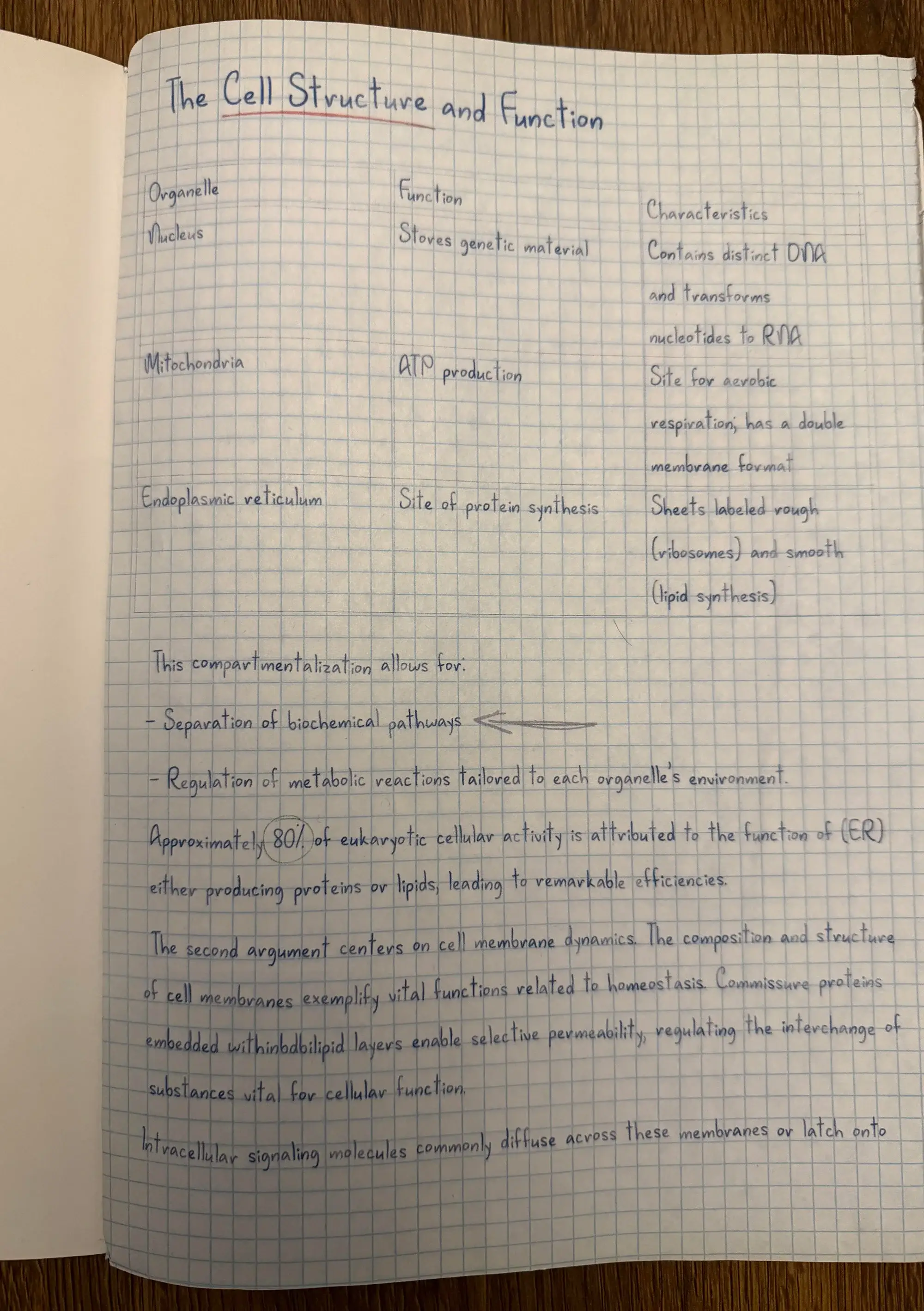
Бумага в линейку и линованная — сильный выбор для домашних заданий и конспектов. Чистая бумага лучше подходит для писем и деловых записок. Бумага в клетку годится для учебных конспектов, схем или структурированного содержания.
Настройки реалистичности
Используйте эффекты сдержанно. Растекание чернил, лёгкий поворот, тени, размытие и текстура могут помочь, но они не должны становиться главным. Если эффект усложняет чтение, уменьшите его или отключите.
Лучшие применения перевода текста в рукописный почерк
Домашние задания и страницы для занятий
Используйте Режим печати, бумагу в линейку, читаемую пропись и достаточный межстрочный интервал. Внимательно проверяйте предпросмотр перед скачиванием, чтобы страница выглядела естественно, а текст помещался.
Учебные конспекты и подготовка к экзаменам
Пропись может сделать учебный материал более личным, но читаемость должна быть на первом месте. Используйте заголовки, короткие списки и чёткие интервалы.
Личные письма и открытки
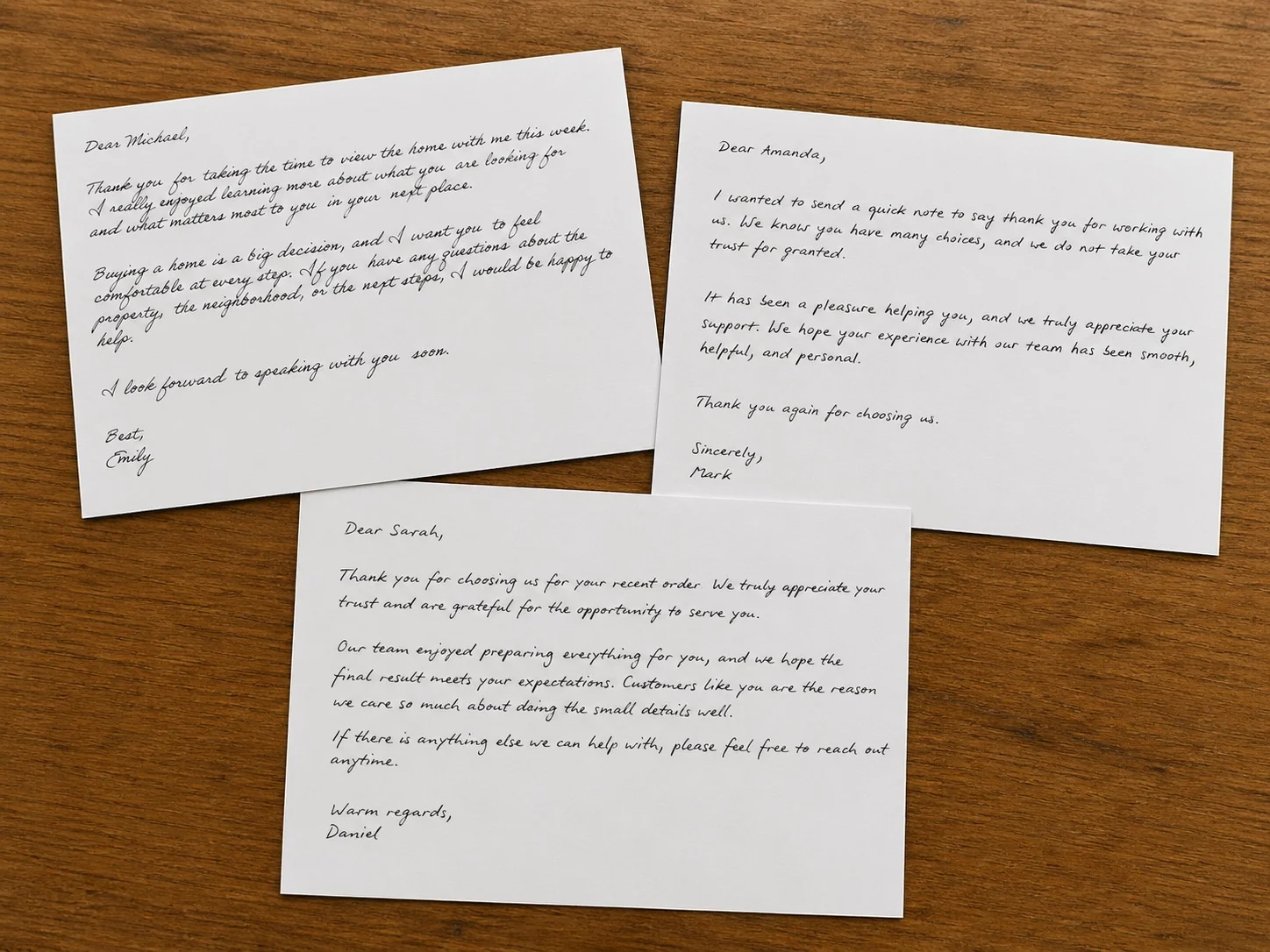
Пропись хорошо подходит для благодарственных записок, поздравлений, приглашений и личных сообщений. Используйте чистую бумагу или аккуратную вёрстку для печати.
Официальные письма
Для официальных или административных писем выбирайте сдержанный рукописный стиль. Декоративная пропись может выглядеть элегантно в коротких фрагментах, но более чистый почерк читается легче.
Деловые открытки и почтовые рассылки
Для повторяющихся деловых записок, открыток, поздравительных открыток или прямой рассылки ручной веб-редактор не всегда лучший вариант. Используйте доступ к API для B2B-сценариев печати и повторяющегося персонализированного вывода.
Генератор прописного текста и генератор рукописного текста
Генератор прописного текста обычно меняет символы. Генератор рукописного текста меняет всю подачу.
Если вам нужна только стильная строка текста, декоративного генератора прописного текста может быть достаточно. Если вам нужна страница, выглядящая написанной от руки, нужны элементы управления уровня страницы: шрифт, бумага, поля, интервалы, предпросмотр и экспорт.
Именно здесь находится HandtextAI. Это в первую очередь генератор рукописных страниц из печатного текста, а не полноценный инструмент дизайна и не конвертер прописного текста для копирования.
Распространённые ошибки, которых стоит избегать
Слишком ранний выбор Фоторежима
Начинайте с Режима печати, если итоговому результату не нужна сцена тетради. Проще сначала сделать читаемую рукописную страницу, а сцену выбрать позже, если потребуется.
Использование декоративной прописи для длинного текста
Очень декоративная пропись может смотреться хорошо в заголовке или коротком сообщении, но становится утомительной на целой странице. Используйте более чистую пропись для заданий, конспектов и писем.
Добавление эффектов до того, как страница читаема
Эффекты не исправят плохие интервалы. Сначала задайте размер шрифта, высоту строки, межсловный интервал и поля.
Пропуск предпросмотра
Всегда смотрите предпросмотр перед скачиванием. Пропись может сильнее, чем рукописный текст печатными буквами, менять ощущение от переносов строк и размещения на странице.
Ограничения, которые стоит знать
HandtextAI сейчас принимает до 700 000 символов текста документа для предпросмотра, создания, сохранения и обновления документов. Если ваш документ длиннее, разбейте его на меньшие части перед созданием.
Скачивание PDF сейчас поддерживает до 500 страниц в одном PDF. Каждая страница в PDF может быть размером до 20 MB, а одно скачивание PDF может использовать до 120 MB в сумме. Если ваш PDF слишком большой, попробуйте качество Regular или скачивайте меньше страниц за раз.
Частые вопросы
Как лучше всего перевести текст в рукописный?
Лучший способ зависит от результата. Используйте генератор прописного текста для коротких декоративных строк, которые копируются и вставляются. Используйте HandtextAI, когда хотите превратить печатный текст в реалистичные рукописные страницы или изображения с прописью.
Можно ли превратить печатный текст в рукописный почерк?
Да. В HandtextAI вставьте печатный текст, выберите Режим печати, подберите рукописный шрифт с поддержкой прописи, настройте интервалы и поля, посмотрите предпросмотр и скачайте рукописные страницы.
Прописной текст — это то же самое, что рукописный почерк?
Нет. Прописной текст обычно означает декоративные символы или рукописный шрифт. Рукописный почерк означает, что текст подан как страница с рукописным видом — с бумагой, интервалами, полями и элементами управления экспортом.
Использовать Режим печати или Фоторежим для прописи?
Используйте Режим печати для большинства рукописных страниц с прописью, особенно для заданий, учебных конспектов, писем и документов для печати. Используйте Фоторежим только тогда, когда хотите, чтобы результат выглядел внутри сцены в стиле тетради.
Можно ли распечатать рукописные страницы с прописью?
Да. Режим печати — лучший путь для рукописных страниц с прописью, готовых к печати. Выберите стиль бумаги, посмотрите предпросмотр вёрстки и скачайте в формате, доступном на вашем тарифе.
Можно ли использовать свой собственный рукописный почерк?
Да, если ваш тариф поддерживает загрузку пользовательского шрифта. Сначала создайте свой рукописный шрифт, затем загрузите его в HandtextAI и используйте как встроенный. Путь настройки описан в руководстве по пользовательскому шрифту.
Работает ли HandtextAI с языками, кроме английского?
HandtextAI можно использовать с многоязычным текстом, если выбранный рукописный шрифт поддерживает вводимые вами символы. Если символы отображаются неправильно, выберите шрифт с лучшим покрытием символов или используйте пользовательский шрифт, поддерживающий нужную письменность.
Начните переводить текст в рукописный почерк
Для реалистичной страницы с прописью начните с короткого абзаца, выберите Режим печати, подберите читаемый рукописный шрифт и посмотрите предпросмотр перед скачиванием. Когда стиль будет выглядеть правильно, примените те же настройки ко всему документу.
Открыть HandtextAI или прочитайте полное руководство по использованию — там более широкий разбор перевода печатного текста в рукописный, Режима печати, Фоторежима, вариантов тарифов и скачивания.
Если вы переводите более длинный учебный материал, используйте руководство по конспектам. Если результат с прописью предназначен для письма, открытки или делового сообщения, прочитайте руководство по персональным рукописным заметкам.