
Как сделать так, чтобы напечатанный текст выглядел как настоящий почерк
Чтобы напечатанный текст в HandtextAI выглядел как настоящий почерк, включите переключатели «Реализма», поставьте строки на линейки бумаги и выберите размер и чернила, какие дала бы ручка. Естественное движение бесплатно, для Inkflow нужен план Starter, для разных форм букв — Pro. Затем выберите «Печать» для бумаги или «Фото» для картинки.
Рукописный шрифт сам по себе на почерк не похож: каждая «е» — точно такая же «е», каждая строка идеально ровная, а чернила везде одной толщины. Для каждого из этих отличий в HandtextAI есть своя настройка. Здесь мы разберём их по очереди и скажем, какой план нужен для каждой.
Коротко
- Вставьте текст в редактор и выберите почерк, который легко читать на протяжении целого абзаца.
- Откройте Реализм на панели оформления и включите Естественное движение (бесплатно). Добавьте Inkflow (Starter) и Разные формы букв (Pro), если они есть в вашем плане.
- Выберите бумагу в линейку или в клетку и оставьте Писать по линейкам включённым, чтобы текст стоял на напечатанных линейках.
- Выберите Печать, если страницу будут печатать, или Фото, если нужна картинка страницы тетради.
- Прочитайте страницу целиком и нажмите Скачать.
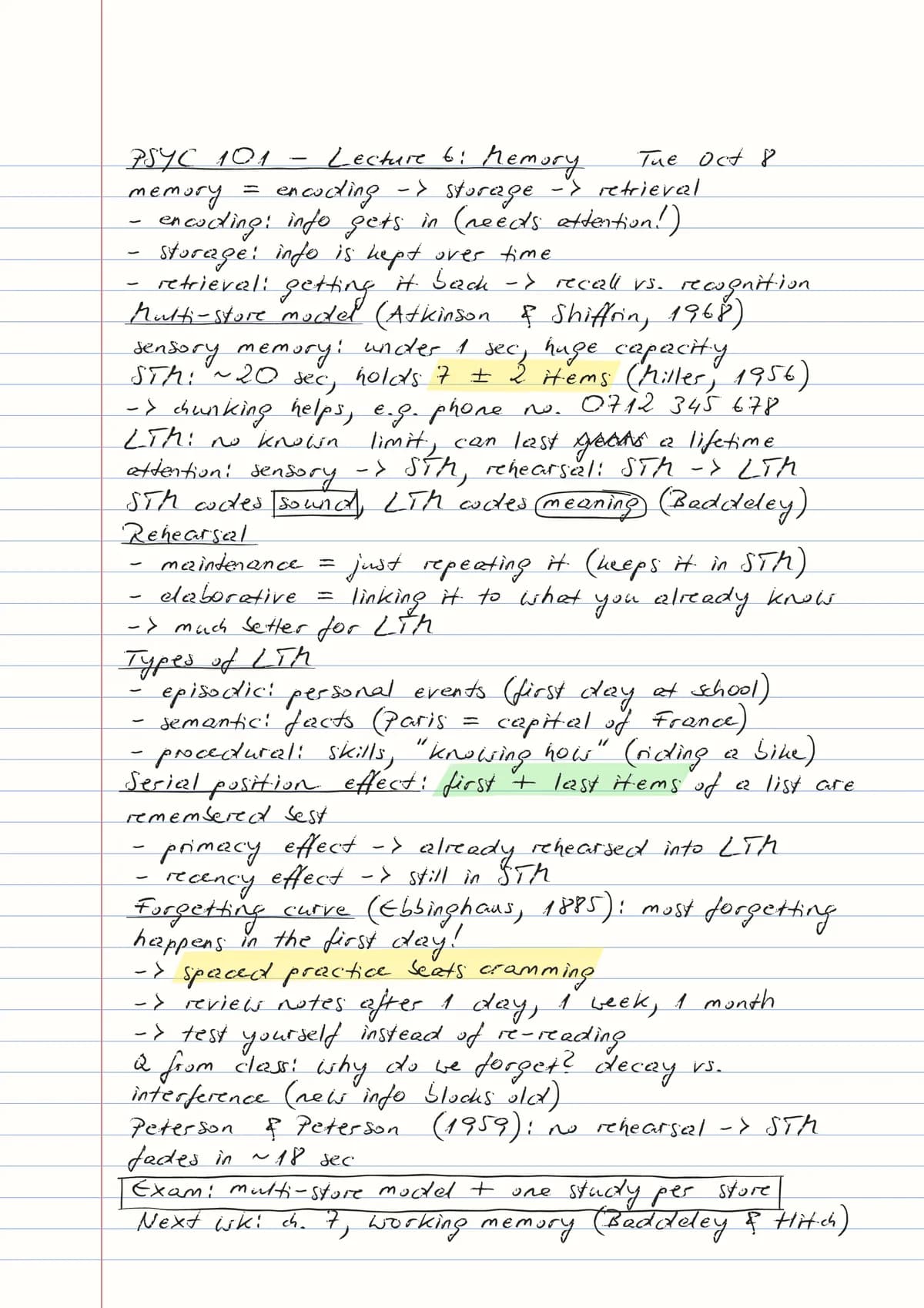
Какие настройки «Реализма» включить?
Кнопка «Реализм» на панели оформления открывает пример вашего почерка с переключателями.
| Переключатель | Что меняет | План |
|---|---|---|
| Разные формы букв | Одна и та же буква каждый раз пишется по-разному, поэтому повторяющиеся буквы никогда не выглядят совсем одинаково | Pro |
| Естественное движение | Слова, начала строк и межстрочные интервалы немного смещаются, как у живой руки | Бесплатный |
| Inkflow | Нажим меняется от штриха к штриху, как у настоящей ручки: сильные штрихи остаются плотными, лёгкие становятся тоньше и бледнее | Starter |
Начните с Естественного движения — оно выключено, пока вы его не включите, — и добавьте остальные, если страница всё ещё выглядит слишком ровной.
- У Естественного движения есть три параметра в разделе Тонкая настройка: Положение слов, Начало строк и Расстояние между строками.
- Разные формы букв работают со всеми встроенными почерками, кроме Шрифта 81, и не работают с загруженным вами шрифтом. Они приостанавливаются, пока межбуквенный интервал не равен 0 или буквы наклонены.
- Inkflow лучше всего заметен на страницах в режиме «Печать».
- Наклон каждой буквы придаёт вид печатных букв, написанных от руки, и подходит к печатным почеркам. Он выключает естественное движение, так что выбирайте что-то одно.
Любой переключатель можно попробовать в превью без плана; план нужен только для скачивания. Подробнее — в разделе «Как пользоваться: реализм».
Зачем ставить текст на линейки?
Текст, который висит между линейками, не выглядит написанным от руки. На бумаге в линейку и в клетку настройка Писать по линейкам ставит каждую строку текста на напечатанную линейку. Межстрочный интервал тогда считается целыми строками (1, 2 или 3), а на клетке 5 мм одна строка текста занимает две клетки. Настройка включается сама, когда вы переходите с чистого листа на линованную бумагу, и она бесплатна.
Бумага тоже важна. «Чистый лист», «Узкая линейка США» и «Широкая линейка США» бесплатны. В меню стран в списке бумаги есть школьная бумага Германии, Франции, Индии, России, Украины и других стран; для неё нужен Pro.
«Печать» или «Фото»?
Печать создаёт ровную страницу для принтера: вы выбираете бумагу, формат страницы и поля. Напечатайте её в масштабе 100% на бумаге выбранного формата — и получатся чернила на настоящей бумаге.
Фото помещает ваш текст на фотографию тетради или блокнота. Этот режим нужен, когда хочется отправить или опубликовать картинку. Фотографий 15, а с настройкой Разные сцены каждая страница оказывается на другом фото той же тетради. Чтобы скачать фотостраницы, нужен Pro. Подробнее — в разделе «Печать или фото» и в рецепте конспект в виде фото тетради.
Какие почерк, размер и чернила выглядят естественно?
- Почерк: оценивайте его по целому абзацу, а не по одному слову. В выборе почерков Шрифты 7 и 96 отмечены как Рекомендуем; оба бесплатны. Слитное письмо описано в руководстве как перевести текст в слитный рукописный почерк.
- Размер: по умолчанию 26, а в примерах на линованной бумаге — от 24 до 26. Если буквы касаются строки выше, уменьшите Размер или поставьте Межстрочный интервал в 2 строки.
- Чернила: синие или чёрные. Цвета чернил — вверху панели, которую открывает кнопка почерка.
- Ваш собственный почерк: в Premium можно загрузить шрифт, сделанный из него (как его создать).
Почему страница всё ещё выглядит напечатанной и как это исправить?
| Что вы видите | Что включить | План |
|---|---|---|
| Все повторяющиеся буквы одинаковые | Разные формы букв | Pro |
| Строки идеально ровные, с одинаковым левым краем | Естественное движение | Бесплатно |
| Чернила везде одной толщины | Inkflow | Starter |
| Текст висит между напечатанными линейками | Писать по линейкам | Бесплатно |
| В слове пустое место или пустой квадрат | Выберите почерк, в котором есть этот символ | Бесплатно |
| Вместо «фото» отправлена ровная страница | Фото | Pro |
Эти настройки нужны для страниц, которые должны читаться естественно: конспектов, писем, открыток и рабочих листов. Если школа или экзамен требуют работу, написанную вашей собственной рукой, следуйте этому правилу.
Вопросы
С какими настройками почерк HandtextAI выглядит реалистичнее всего?
Со всеми тремя переключателями «Реализма» вместе: «Разные формы букв» (Pro) пишут повторяющиеся буквы по-разному, «Естественное движение» (бесплатно) смещает слова, начала строк и межстрочные интервалы, а Inkflow (Starter) меняет нажим ручки от штриха к штриху. На бумаге в линейку добавьте «Писать по линейкам», чтобы текст стоял на напечатанных линейках.
Реалистичный почерк — это бесплатно?
Отчасти. Естественное движение, «Писать по линейкам», одиннадцать бесплатных почерков и бумага A4 без линовки или в линейку входят в бесплатный план HandtextAI вместе с 5 страницами для скачивания. Для Inkflow нужен Starter, а для разных форм букв и фотостраниц — Pro. Всё можно бесплатно посмотреть в превью. Планы описаны на странице планов.
Почему одинаковые буквы на странице выглядят одинаково?
Без «Разных форм букв» каждая «е» на странице имеет одну и ту же форму. Если включить эту настройку, HandtextAI каждый раз пишет одну и ту же букву по-разному, и повторяющиеся буквы никогда не выглядят совсем одинаково. Для скачивания нужен план Pro; настройка работает со всеми встроенными почерками, кроме Шрифта 81.
Какой почерк выглядит естественнее всего?
Это зависит от текста, поэтому сравните целый абзац в нескольких почерках. В выборе почерков HandtextAI Шрифты 7 и 96 отмечены как «Рекомендуем», и оба бесплатны.
Рецепты
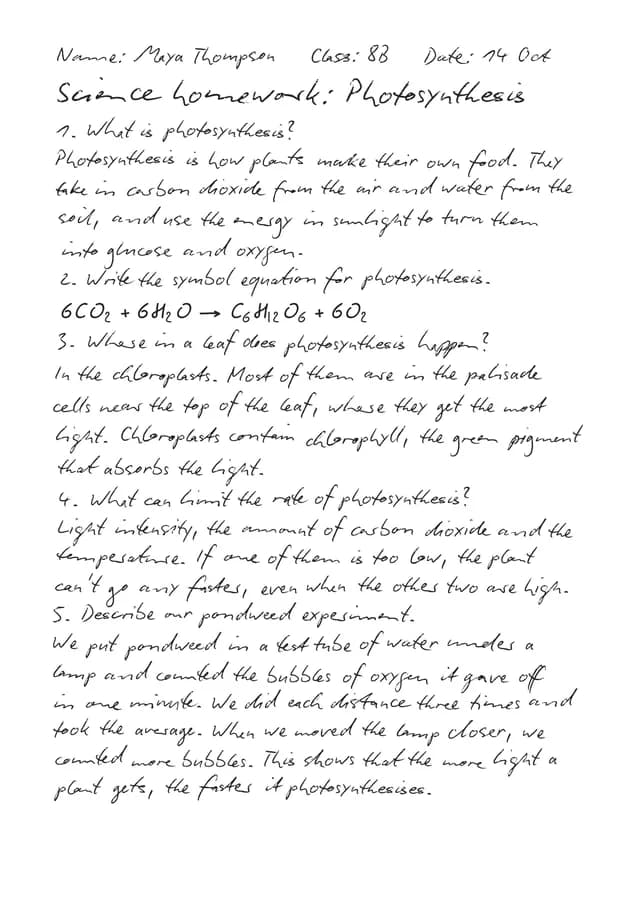 Домашнее заданиеШрифт 7 · Чистый лист · A4
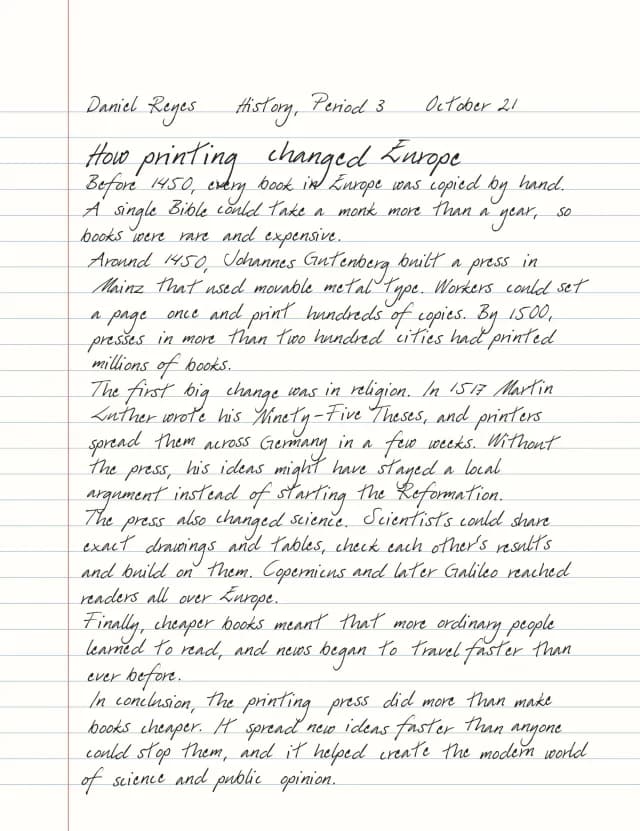 Эссе по историиШрифт 96 · Широкая линейка США · US Letter
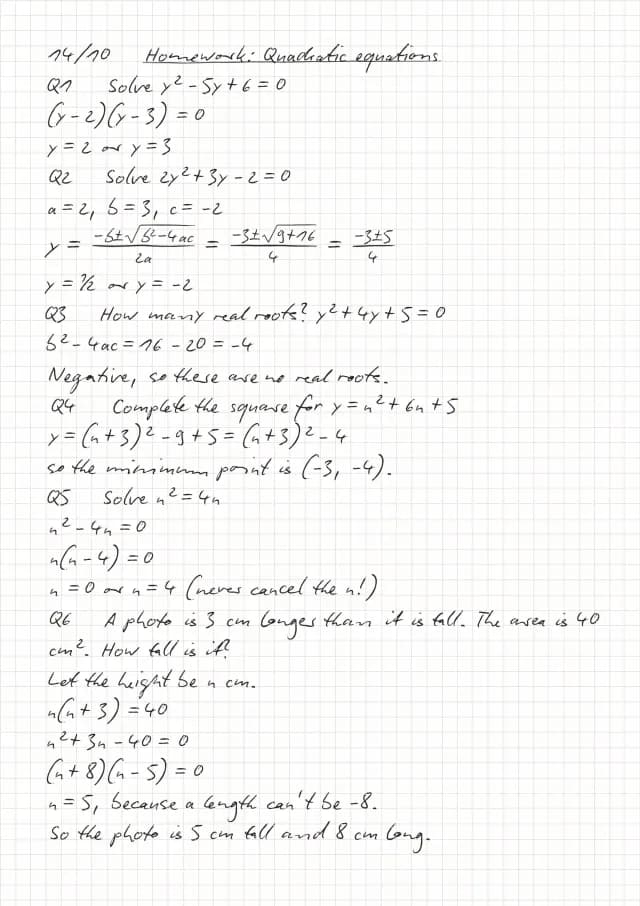 Математика в клеткуШрифт 7 · Клетка 5 мм
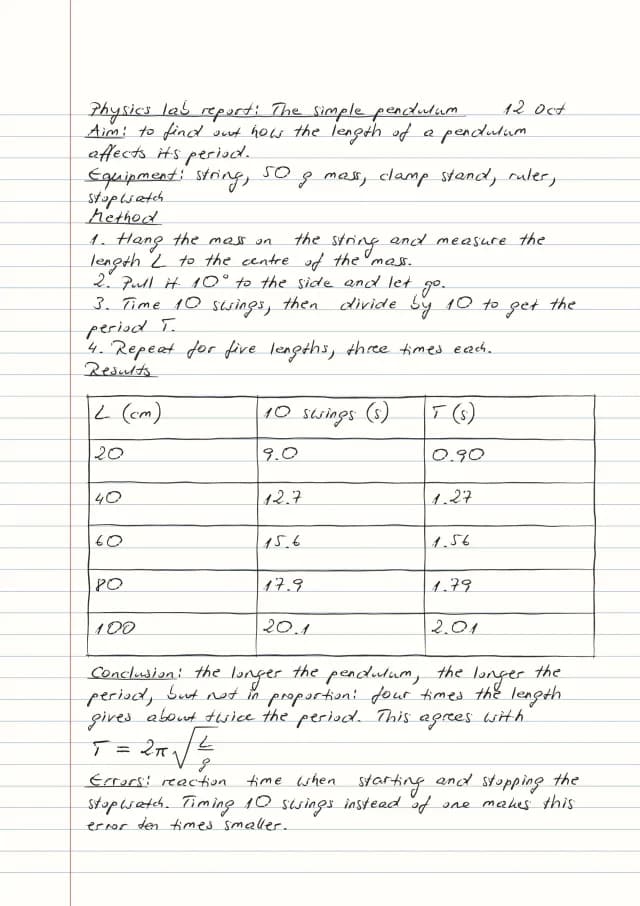 Лабораторный отчётШрифт 2 · Узкая линейка США · таблица
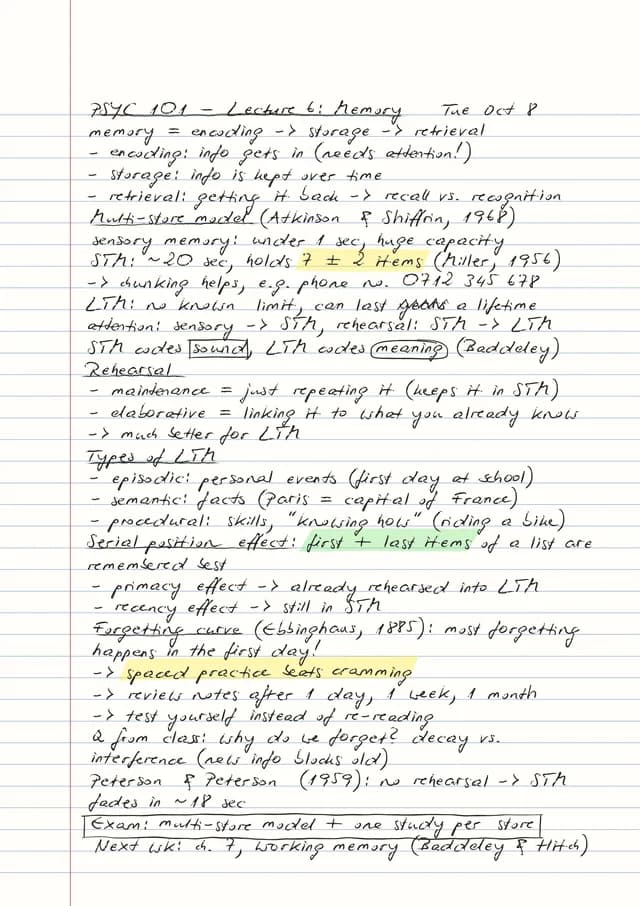 Конспект лекции с пометкамиШрифт 2 · Узкая линейка США · пометки
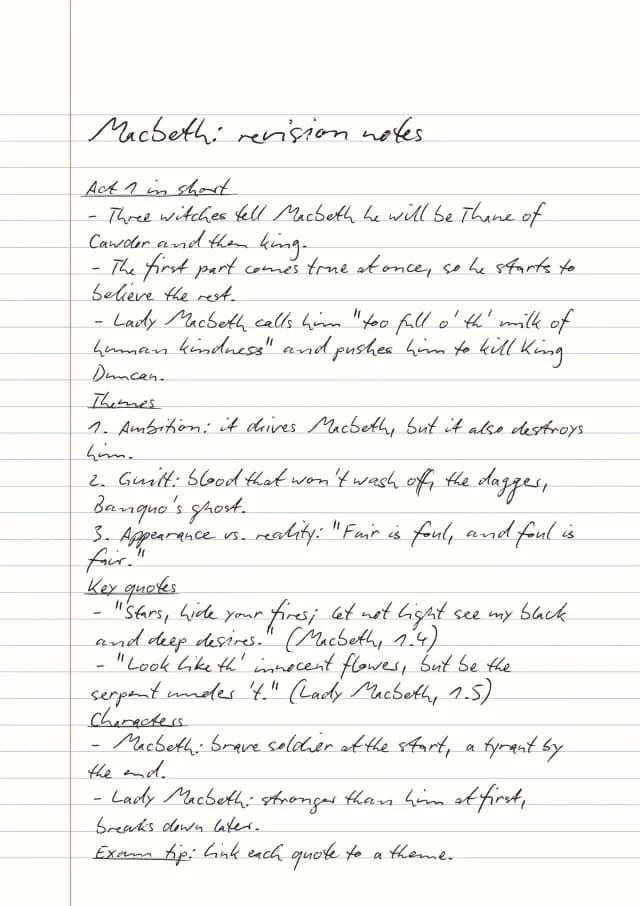 Конспект к экзаменуШрифт 7 · Широкая линейка США
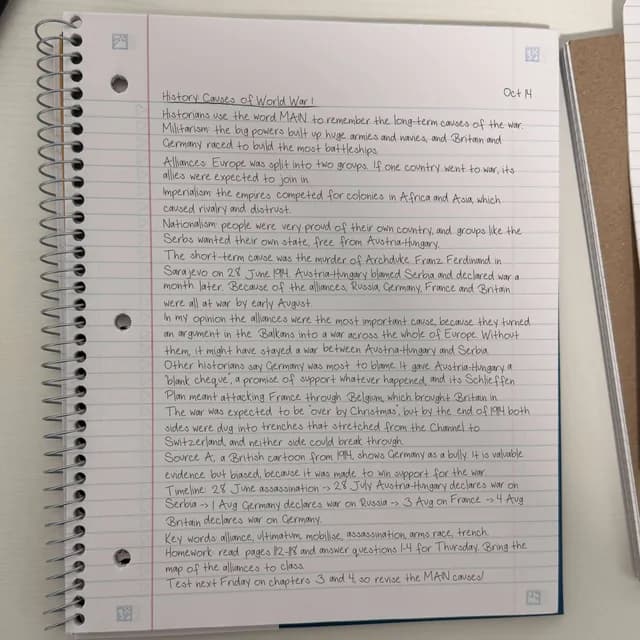 Фото тетрадиШрифт 10 · фото: тетрадь на спирали
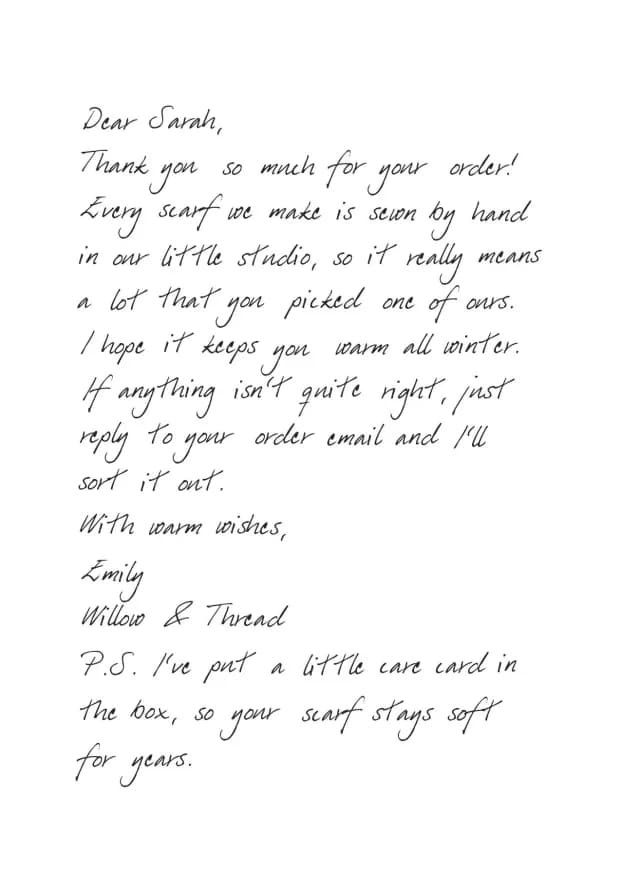 Письмо или открыткаШрифт 96 · Поздравительная открытка
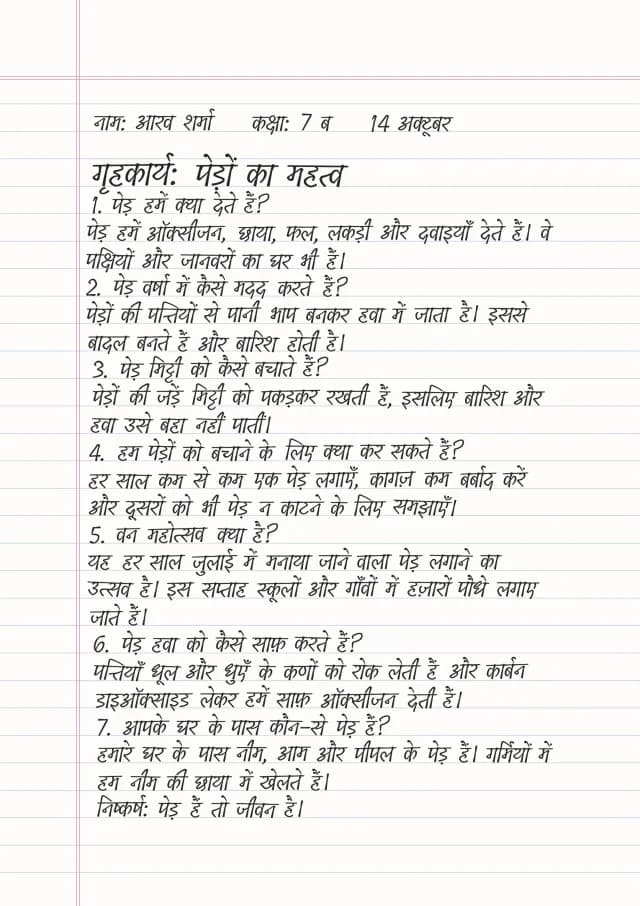 Другие алфавитыХинди, кириллица, греческий, арабский…